

スポンサーリンク
DTM(Desktop Music)は、パソコンやモバイルデバイスを使って音楽を作る活動全般を指します。楽器の経験がなくても、自分だけのオリジナル曲を作ることが可能です。このガイドでは、DTMを始めるための第一歩として、無料ソフトの活用法を詳しく解説します。
DTM初心者、何から始める?無料ソフトで作曲を始めるファーストステップ
DTMを始めるにあたって、何から手をつければ良いのか迷う人もいるかもしれません。ここでは、DTMの基本的な知識から、なぜ無料ソフトから始めるべきなのか、そして初心者がつまずきやすい点とその解決策について解説します。
DTMとは?初心者でもわかる基礎知識
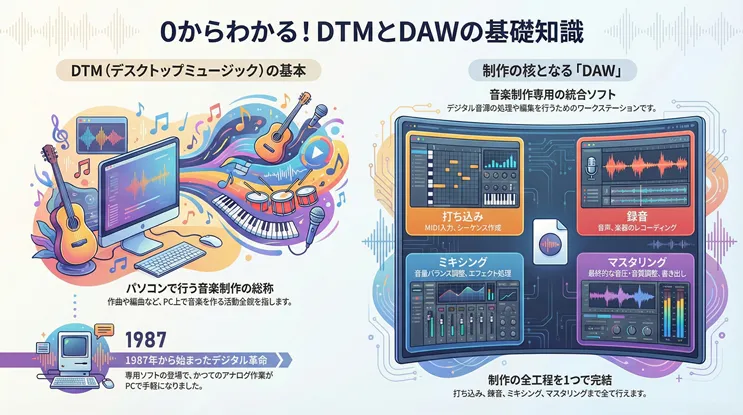
DTMとは、デスクトップミュージックの略称で、パソコン上で作曲や編曲などの音楽制作を行う活動全般を指します。かつてはレコーディング業界でアナログな作業が中心でしたが、1987年に「Sound Tools」が登場して以来、「Cubase」や「Logic」といった様々なDTMソフトが普及し、パソコンを使った音楽制作が手軽になりました。
DTMを行う上で中心となるのがDAW(デジタルオーディオワークステーション)ソフトです。DAWはデジタル的に音を処理するソフトウェアのことで、MIDIによる打ち込みやマイクでの録音、それらを組み合わせて音を整えるミキシングやマスタリングといった作業を通じて、作曲から最終的なオーディオファイルの作成まで、音楽制作のほぼ全ての作業を行うことができます。DTMは音楽制作活動全般を指し、DAWはそのための制作ソフトを指すという違いがあります。
DTMを始めるために必要なもの
DTMを始めるためには、まずパソコンやモバイルデバイスが必要です。DAWソフトは、これらのデバイス上で動作します。
例えば、オーディオインターフェースを購入すると、Cubase AIのようなDAWが付属してくる場合があります。また、MPC BeatsのようなDAWを使用する際には、MIDIキーボードを併せて購入すると作曲がよりはかどると言われています。
DTM初心者がつまずきやすいポイントと解決策
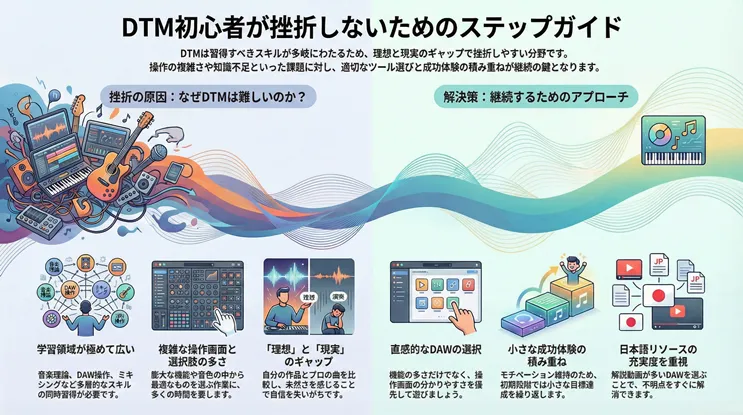
DTMは「学習曲線が高い」とよく言われます。これは、DAWソフトウェアの操作方法を覚えるだけでなく、音楽理論、ミキシングの知識、楽器の音域や特性の理解など、幅広い専門スキルを同時に習得する必要があるためです。
DAWの操作画面は多くの機能やパラメーターが密集しており、初心者がどこから手をつければ良いのか直感的に理解しにくい場合があります。特にMIDIの入力や編集、膨大な数のプリセットやエフェクトの中から最適なサウンドを選ぶ作業は、多くの時間を要し、初心者が戸惑いやすい典型的なポイントです。
このような多層的な学習の必要性は、初心者が抱く「理想の音楽」と、実際に制作できる楽曲との間に大きなギャップを生じさせることがあります。このギャップは、しばしば挫折の主要な原因となります。プロの作品と比較して自身の作品を未熟だと感じたり、期待通りの音が出せないことで「自分には向いていないのではないか」と諦めてしまうケースも少なくありません。
この問題の解決策としては、まずDAWを選ぶ際に、機能の多さだけでなく、学習リソースやユーザーインターフェースの直感性も考慮することが重要です。初期段階で小さな成功体験を積み重ねることが、モチベーションを維持し、継続的な学習へと繋がる鍵となります。また、日本語の解説動画が多いDAWを選ぶことも、理解を深める上で安心材料となります。
なぜ無料ソフトから始めるべきなのか?
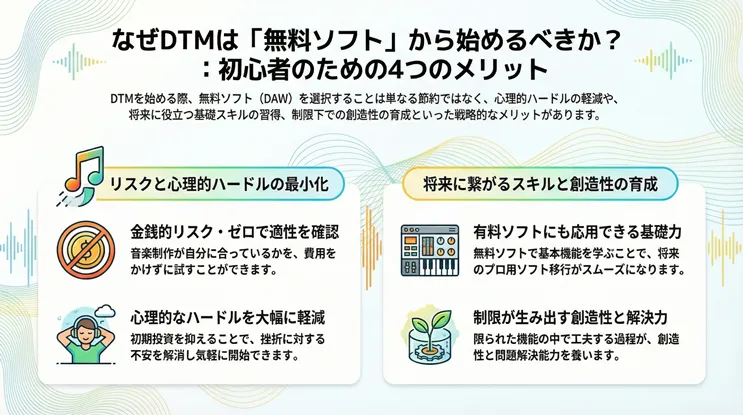
初心者がDTMを始めるにあたり、無料のソフトウェアからスタートすることは非常に推奨されます。その理由はいくつかあります。まず、音楽制作が自身に合っているかを金銭的なリスクなしに試すことができる点が挙げられます。初期段階で挫折してしまう可能性も考慮すると、初期投資を抑えることは心理的なハードルを大きく下げることにつながります。
次に、無料のDAWソフトウェアであっても、基本的な音楽制作機能は共通しており、これらを習得することで、将来的に有料のプロフェッショナルなDAWに移行する際にも、その応用が利く基礎スキルが身につきます。これは、異なるソフトウェア間での学習コストを最小限に抑える上で重要です。
さらに、無料ソフトには機能に制限がある場合もありますが、その制限の中でいかに工夫して楽曲を制作するかという過程は、かえって創造性を刺激し、問題解決能力を養う機会にもなります。このように、無料DAWはDTMの入り口として、リスクを抑えつつ、着実にスキルと創造性を育むための最適な選択肢となり得ます。
無料で作曲できる!初心者におすすめのDAW(作曲ソフト)
無料で利用できるDAWソフトは数多く存在し、それぞれに特徴があります。ここでは、PCで使えるDAWソフトの比較、スマホ・タブレットで使えるアプリ、特定の用途に特化したソフト、そして無料版の機能制限と有料版への移行の目安について解説します。
PCで使える無料DAWソフト徹底比較
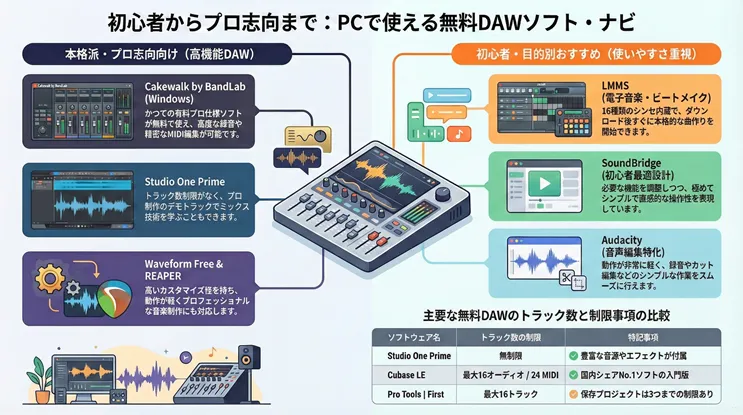
Windowsユーザーには、かつて有料のプロフェッショナルDAWであった「SONAR」の機能を無料で利用できる「Cakewalk by BandLab」が特におすすめです。無料でありながらプロレベルの録音、ミックス、マスタリングに対応し、豊富なプラグインやエフェクトが内蔵されています。オートメーション設定の細かさや、MIDI編集の精密さは特筆すべき機能であり、高度なサウンドデザインを可能にします。ただし、今後新機能が追加されない可能性があります。
「LMMS(Linux MultiMedia Studio)」は、Windows、macOS、Linuxといった複数のOSで動作する、GPLライセンスのオープンソースDAWです。その操作感は「FL Studio」に似ていると評され、特に電子音楽やビートメイキングに適しています。16種類の内蔵シンセサイザーや基本的なサンプラー、そして豊富なサンプルデータが付属しており、ダウンロード後すぐに本格的な音楽制作を開始できる点が大きな魅力です。
「Waveform Free」は、有料DAWである「Waveform」の過去バージョンが無料で提供されており、プロフェッショナルな音楽制作が可能な機能を多数備えています。シンプルで使いやすいインターフェースと、自由度の高いカスタマイズ性が特徴です。
「REAPER」は高機能でありながら、軽量で動作が速いことが特徴です。プロフェッショナルな音楽制作から、個人の趣味の録音まで幅広く対応できる柔軟性とカスタマイズ性を持っており、世界中の音楽制作現場で広く利用されています。
「Cubase LE」は国内シェアNo.1作曲ソフトのSteinberg「Cubase」のライトバージョンにあたる製品で、最大16オーディオトラック、24MIDIトラック、8インストゥルメントトラックを搭載し、マルチマイクでのバンド録音も行えます。
「Studio One Prime」は、多くのプロが愛用している「Studio One」の無料版DAWで、トラック数無制限で豊富な音源やエフェクト類が付属しています。プロが制作したデモトラックが無償で提供されており、プロのミックステクニックを勉強できる点も魅力です。
「Pro Tools | First」は、世界中のレコーディングスタジオで使用されているDAWである「Pro Tools」の無料版で、オーディオ録音と打ち込みも可能です。プロを目指す人は「Pro Tools」の操作ができたほうがよいため、お試し用としておすすめです。ただし、使用できるトラック数が最大16トラックまで、保存できるプロジェクトも3つまでといった制限があります。
「Ardour」はオーディオレコーディングとミキシングのための本格的なオープンソースDAWです。Windows、macOSではソフトウェアを自分で構築することが出来れば、無料でフル機能DAWとして機能します。
「SoundBridge」は、音楽制作に必要なほぼすべてのツールを備えた、フル機能の無料DAWです。有料DAW並みの作曲に必要な重要な機能が多数含まれていますが、可能な限りシンプルで使いやすいデザインと操作性になっているので、初心者の方にも最適です。
「Audacity」は、Windows、macOS、Linuxといった主要なOSで動作する、無料でオープンソースのマルチトラックオーディオエディターおよびレコーダーです。シンプルなオーディオ編集に特化しており、録音、カット編集、エフェクト処理などが簡単に行え、動作が非常に軽いため、古いパソコンでも比較的スムーズに動作します。
「Ohm Studio Free」は、オンラインでのコラボレーション機能が特徴で、ユーザー同士がリアルタイムで楽曲制作を共同で行えるという点で、他のDAWと一線を画しています。
「Podium Free」は、高品質なオーディオエンジンを搭載しており、多数の音源、エフェクト、MIDIツールなどを備えています。オーディオトラックとMIDIトラックを無制限に作成でき、VSTプラグインに完全に対応しています。
「Music Studio Producer」は日本製で、公式サイトから日本語の説明書をダウンロードできるため、初心者でも安心して使用できます。
「KRISTAL Audio Engine」は、音声録音やミキシングに重点を置いており、シンプルながらもパワフルなオーディオ編集機能を提供しています。
「Radio Line Free」は、音声編集やラジオ番組制作に特化しており、シンプルな操作性と軽量な設計が特徴です。
「Zrythm」はオープンソースDAWで、シンプルで使い勝手が良く、Linuxでも動作しカスタマイズが可能です。
スマホ・タブレットで使える無料作曲アプリ
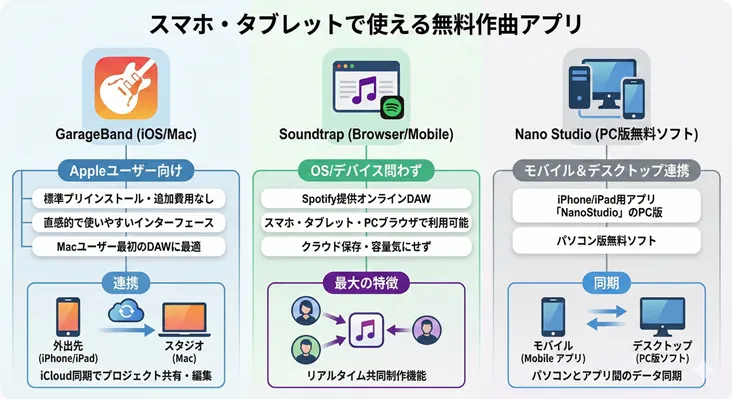
Mac/iOSユーザーにとっては、「GarageBand」が非常に強力な選択肢となります。Apple製のデバイスに標準でプリインストールされており、追加費用なしで本格的な音楽制作を始めることができます。
非常に直感的で使いやすいインターフェースが特徴であり、Macユーザーが最初に触れるDAWとして最適とされています。iCloudとの同期機能により、複数のデバイス間でプロジェクトファイルを簡単に共有・編集できるため、外出先でアイデアを形にし、後でスタジオで仕上げるといった作業もスムーズに進められます。
モバイル/ブラウザベースのDAWとして「Soundtrap」があります。これはSpotifyが提供するオンラインDAWであり、スマホやタブレット、PCのブラウザから利用できるため、OSやデバイスを問わずに音楽制作が可能です。クラウドでプロジェクトが保存されるため、環境を問わずどこからでも制作を継続でき、容量を気にする必要もありません。最大の魅力は、リアルタイムでの共同制作機能です。
「Nano Studio」は、iPhoneやiPadで使用できるDAWアプリである「NanoStudio」のパソコン版無料ソフトです。パソコンとアプリ間のデータの同期が可能となり、モバイルとデスクトップでの音楽制作の連携が行えます。
ピアノ打ち込みに特化した無料ソフトは?
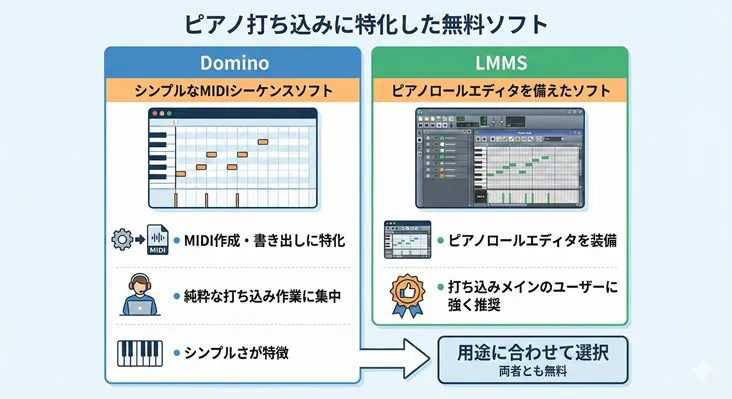
打ち込みやMIDI中心の楽曲制作を行う場合、「Domino」はシンプルさが特徴のピアノロール型MIDIシーケンスソフトとして活用できます。MIDIファイルの作成や書き出しに特化しており、純粋な打ち込み作業に集中したい場合に適しています。
また、「LMMS」もピアノロールエディタを備えており、打ち込みをメインに行いたいユーザーに強く推奨されます。
無料版DAWの機能制限と有料版への移行の目安
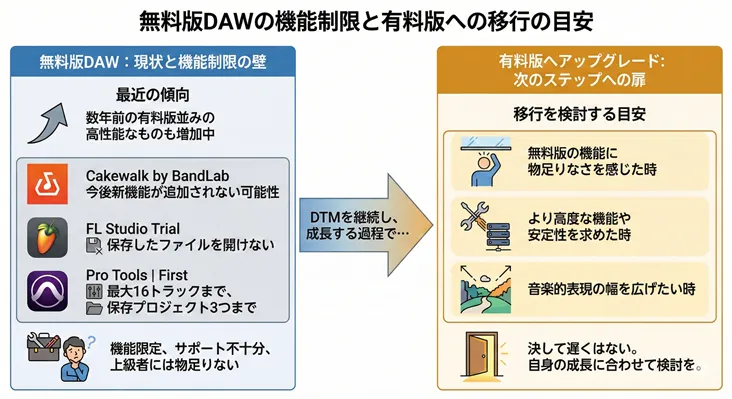
無料DAWソフトは、ものによって使えない機能があったり、有料オプションが必要だったりする場合があります。例えば、Cakewalk by BandLabは、かつて有料だったソフトウェアの無料版を利用する場合、今後新機能が追加されない可能性があります。
FL Studio Trialでは、保存したファイルを開けないという制限があります。Pro Tools | Firstでは、使用できるトラック数が最大16トラックまで、保存できるプロジェクトも3つまでといった機能制限があります。機能が限定的であったり、サポートが不十分な場合もあるため、上級者には物足りないと感じることもあるでしょう。
しかし、最近の無料DAWソフトは、ほんの数年前の有料版と変わらない性能を持つものも次々と発売されています。DTMを続けていく中で、無料DAWの機能では物足りないと感じるようになり、より高度な機能や安定性を求めるようになった時が、有料版へのアップグレードを検討する目安となります。自身の音楽的表現の幅を広げたいと感じるようになってからでも決して遅くはありません。
スポンサーリンク
無料ソフトで1曲作る!DTM作曲の具体的な手順
無料のDAWソフトを使って音楽制作を始める際、どのような手順で曲を作っていけば良いのかを知ることは、スムーズな制作活動につながります。
ここでは、曲のアイデア出しからミックス・マスタリングまでの基本的な手順を解説します。
曲のアイデア出しと構成を考えよう
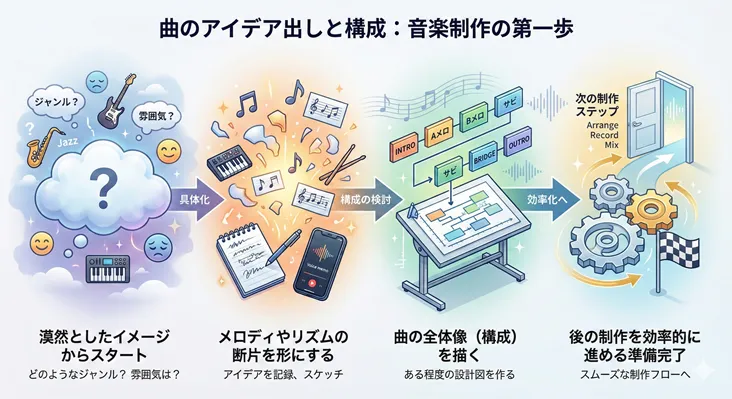
音楽制作の最初のステップは、曲のアイデアを出し、その構成を考えることです。
どのようなジャンルの曲を作りたいのか、どのような雰囲気の曲にしたいのか、といった漠然としたイメージから、具体的なメロディやリズムの断片を形にしていきます。
この段階で、曲の全体像をある程度描いておくことが、後の制作を効率的に進める上で役立ちます。
ドラム(リズムトラック)の打ち込み方
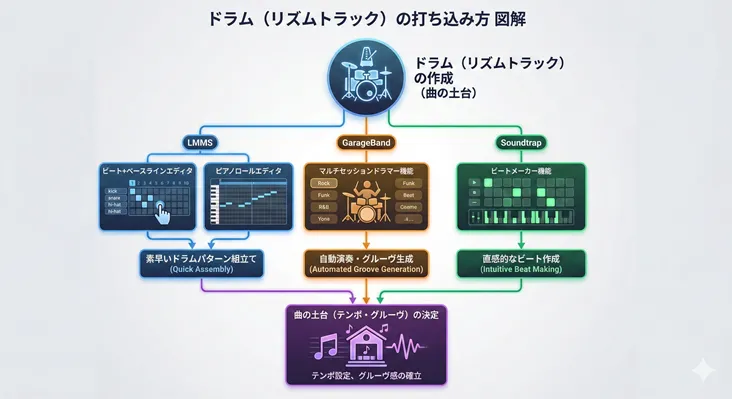
曲の土台となるリズムトラックの作成は、多くのDAWソフトで可能です。例えば、LMMSにはビート+ベースラインエディタやピアノロールエディタがあり、ドラムパターンを素早く組み立てることができます。
GarageBandにはマルチセッションドラマー機能が搭載されており、Soundtrapにはビートメーカー機能が提供されています。これらの機能を使って、曲のテンポやグルーヴを決めるドラムパートを打ち込んでいきます。
ベースラインの作成と打ち込み
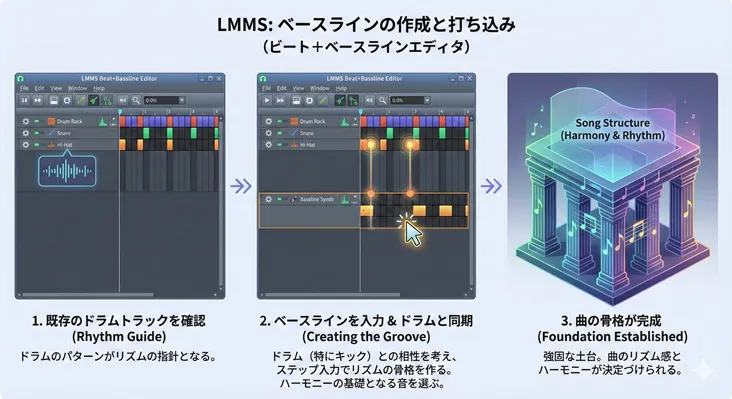
ドラムトラックの次に、曲の骨格を支えるベースラインを作成します。LMMSのビート+ベースラインエディタは、ベースラインの作成にも適しています。
ベースラインは、曲のハーモニーやリズム感を決定づける重要な要素であり、ドラムトラックとの相性を考えながら打ち込むことが大切です。
メロディ・コードの打ち込みとアレンジ
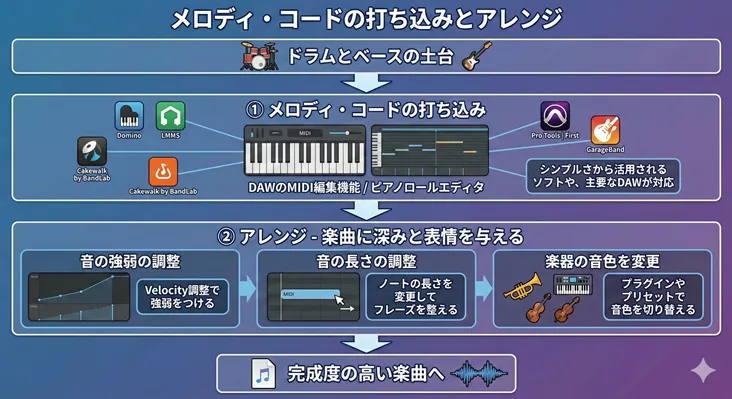
ドラムとベースの土台ができたら、メロディやコードを打ち込んでいきます。多くのDAWソフトにはMIDI編集機能やピアノロールエディタが搭載されており、DominoやLMMSはそのシンプルさからピアノロール型MIDIシーケンスソフトとして活用できます。
Cakewalk by BandLabやPro Tools | First、GarageBandなどもMIDI打ち込みに対応しています。メロディやコードを打ち込んだ後、音の強弱や長さを調整したり、楽器の音色を変えたりすることで、楽曲に深みと表情を与えていきます。
音源の選び方と基本的なエフェクト活用術
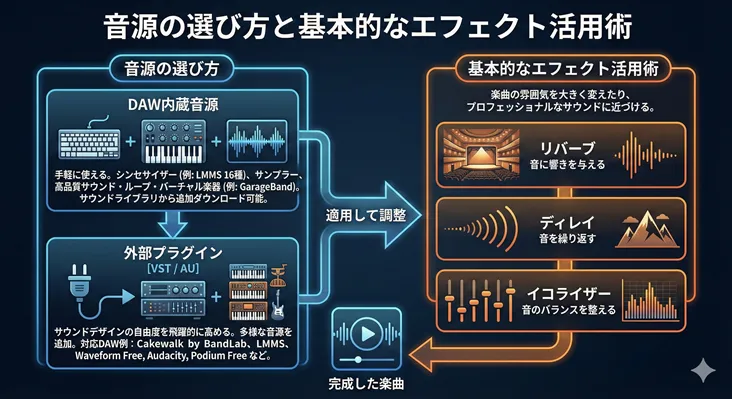
DAWソフトには、内蔵シンセサイザーやサンプラー、豊富な音源が付属していることが多いです。例えば、LMMSには16種類の内蔵シンセサイザーや基本的なサンプラーが付属しています。GarageBandには高品質な内蔵サウンドとループ、バーチャル楽器が充実しており、サウンドライブラリから追加のサウンドパックを無料でダウンロードできます。
さらに、多くのDAWはVST(Virtual Studio Technology)やAU(Audio Units)プラグインに対応しており、外部の多様な音源やエフェクトを追加してサウンドデザインの自由度を飛躍的に高めることが可能です。
Cakewalk by BandLab、LMMS、Waveform Free、Audacity、Podium FreeなどがVSTプラグインに対応しています。エフェクトは、音に響きを与えるリバーブ、音を繰り返すディレイ、音のバランスを整えるイコライザーなどがあり、これらを活用することで、楽曲の雰囲気を大きく変えたり、プロフェッショナルなサウンドに近づけたりすることができます。
ミックスとマスタリングの基礎知識
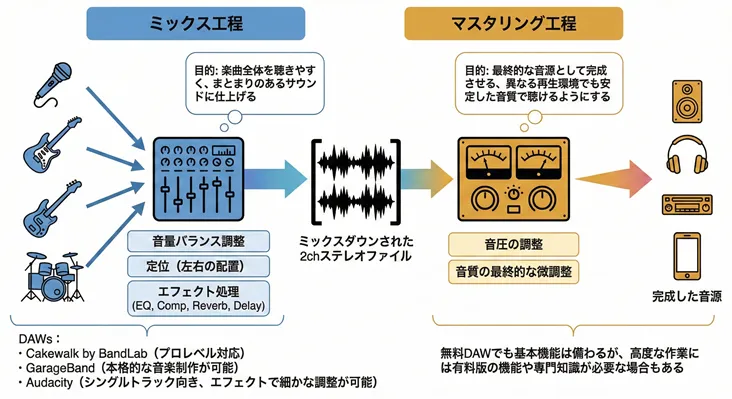
曲の各パートが完成したら、ミックスとマスタリングの作業に入ります。ミックスは、各楽器の音量バランスや定位(左右の配置)、エフェクトのかけ具合などを調整し、楽曲全体を聴きやすく、まとまりのあるサウンドに仕上げる工程です。
Cakewalk by BandLabはプロレベルのミックスに対応しており、GarageBandも本格的な音楽制作が可能な多様な機能を備えています。Audacityはシングルトラックの音楽編集に向いていますが、イコライザーやコンプレッサー、リバーブ、ディレイといったエフェクトを使って、プロフェッショナルなサウンドメイキングに必要な細かな調整が可能です。
マスタリングは、ミックスされた楽曲を最終的な音源として完成させるための工程で、音圧の調整や音質の最終的な微調整を行います。これにより、異なる再生環境でも安定した音質で聴けるようになります。
無料DAWでも基本的なミックス・マスタリング機能は備わっていますが、より高度な作業には有料版の機能や専門的な知識が必要となる場合もあります。
無料ソフトを最大限に活用!作曲スキルアップのコツ
無料ソフトからDTMを始めたとしても、工夫次第で作曲スキルを大きく向上させることができます。ここでは、効率的な練習方法や学習リリソース、コミュニティの活用、無料音源・プラグインの探し方、そして作曲に行き詰まった時のヒントを紹介します。
効率的な練習方法と学習リソース
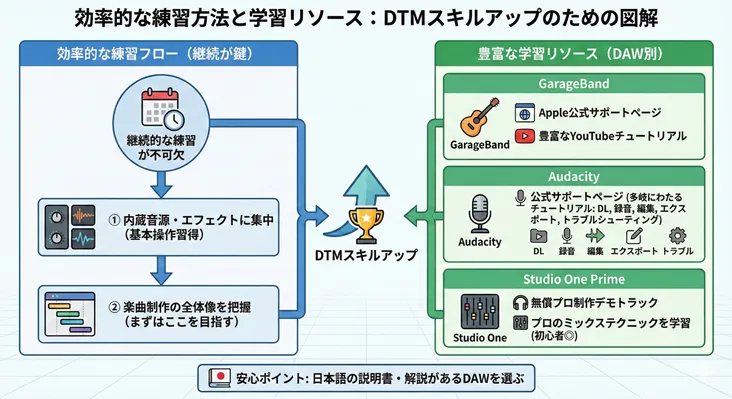
DTMのスキルアップには、継続的な練習が不可欠です。DAWの操作に慣れるためには、まずDAWに内蔵されている音源やエフェクトを使って基本的な操作を習得し、楽曲制作の全体像を把握することに集中することが推奨されます。
学習リソースとしては、GarageBandにはApple公式のサポートページやYouTubeチュートリアルが豊富に用意されています。Audacityの公式サポートページでは、ダウンロードとインストール、録音、編集、エクスポート、トラブルシューティングなど、多岐にわたるチュートリアルが提供されています。
Studio One Primeでは、プロが制作したデモトラックが無償で提供されており、プロのミックステクニックを勉強できるため、初心者には非常に嬉しいサービスです。また、日本語の説明書や解説があるDAWを選ぶことも、学習をスムーズに進める上で安心材料となります。
DTMコミュニティで情報交換・フィードバックを得よう
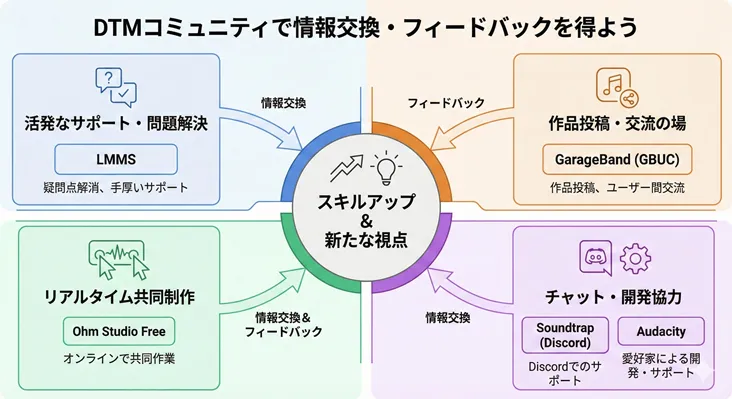
DTMの学習は一人で行うことも可能ですが、コミュニティを活用することで、より効率的にスキルアップできます。LMMSには活発なコミュニティが存在し、疑問点や問題解決のためのサポートを得やすい環境が整っています。
GarageBandには「GarageBand Users Club (GBUC)」というユーザーコミュニティサイトがあり、ユーザーは作品の投稿や交流が可能です。SoundtrapはDiscordを通じてコミュニティサポートを提供しており、Audacityも世界中の熱心なオーディオ愛好家による献身的なコミュニティが協力して開発・サポートを行っています。
Ohm Studio Freeのように、オンラインでのコラボレーション機能が充実しているDAWもあり、他のクリエイターとリアルタイムで音楽を共同制作することも可能です。これらのコミュニティで情報交換を行い、自分の作品にフィードバックをもらうことは、新たな視点を得て、スキルを向上させる上で非常に有効です。
無料音源・プラグインの探し方と活用法
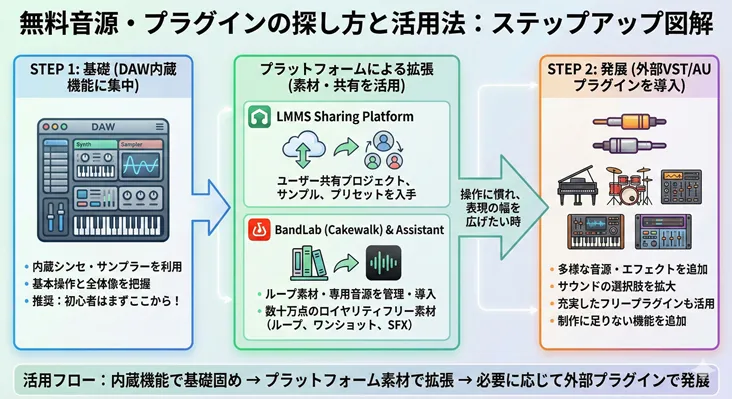
多くの無料DAWには、内蔵シンセサイザーやサンプラー、豊富なサンプルデータや音源が付属しています。例えば、LMMSには内蔵シンセサイザーやサンプラーに加え、LMMS Sharing Platformを通じて、ユーザーが作成・共有したプロジェクト、サンプル、プリセットなどを無料で利用できます。
Cakewalk by BandLabでは、BandLabアカウントを作成し、BandLab Assistantを利用することで、追加コンテンツとしてループ素材や専用音源を管理・導入できます。BandLabプラットフォーム自体も、数十万点に及ぶプロフェッショナルにデザインされたロイヤリティフリーのループ、サンプル、ワンショット、サウンドエフェクトを提供しています。
また、VST/AUプラグインに対応しているDAWであれば、外部の多様な音源やエフェクトを追加し、サウンドの選択肢を広げることが可能です。最近ではフリープラグインソフトウェアも充実しており、コストをかけずに打ち込み用のバーチャル楽器や、制作に足りないエフェクト機能を追加することも簡単になりました。
ただし、DTM初心者のうちは、まずDAWに内蔵されている音源やエフェクトを使って基本的な操作を習得し、楽曲制作の全体像を把握することに集中することが推奨されます。外部プラグインの導入は、DAWの操作に慣れ、自身の音楽的表現の幅を広げたいと感じるようになってからでも決して遅くはありません。
作曲に行き詰まった時のヒント
作曲の過程でアイデアが出なくなったり、技術的な壁にぶつかったりすることはよくあります。DTMは学習曲線が高いと認識されており、理想の音楽と現実のギャップに直面することが挫折の原因となることもあります。
このような時、初期段階で小さな成功体験を積み重ねることが、モチベーションを維持し、継続的な学習へと繋がる鍵となります。完璧を目指すよりも、楽しみながら様々な機能を試行錯誤し、自分らしい音楽を追求することが、DTM上達への最も確実な道となるでしょう。
時には、他のクリエイターの作品を参考にしたり、コミュニティでアドバイスを求めたりすることも有効な解決策となります。
DTMに関するよくある質問と疑問を解消
DTMを始めるにあたって、様々な疑問が浮かぶことがあります。ここでは、DTMに関するよくある質問とその回答をまとめました。
DTMで1曲作るのに必要なPCの容量は?
DTMで1曲を制作するために必要なPCの容量は、使用するDAWソフトやプロジェクトの規模によって異なります。例えば、Mac版のGarageBandをインストールするには6GBのストレージ空き容量が必要で、フルインストールには72GBの空き容量が必要になる場合があります。
Cakewalk by BandLab本体には3GB以上の空き容量が必要です。一般的に、より多くのトラックや高品質な音源、エフェクトを使用するほど、より多くのストレージ容量が必要になります。快適な作業のためには、十分な空き容量を確保しておくことが推奨されます。
無料ソフトだけでプロレベルの曲は作れる?
無料ソフトだけでプロレベルの曲が作れるかどうかは、一概には言えません。しかし、最近の無料DAWソフトは、ほんの数年前の有料版と変わらない性能を持つものも多く、機能が充実しています。
例えば、Cakewalk by BandLabはかつてプロフェッショナルDAWの最上位版が無料で提供されており、プロレベルの録音、ミックス、マスタリングに対応しています。
無料のDAWであっても、基本的な音楽制作機能は共通しており、これらを習得することで、将来的に有料のプロフェッショナルなDAWに移行する際にも、その応用が利く基礎スキルが身につきます。
ただし、無料ソフトには機能が限定的であったり、一部の高度な機能が利用できなかったりする場合もあります。プロの作品と比較して自身の作品を未熟だと感じたり、期待通りの音が出せないことで諦めてしまうケースも少なくありません。
しかし、無料ソフトの制限の中でいかに工夫して楽曲を制作するかという過程は、かえって創造性を刺激し、問題解決能力を養う機会にもなります。
DTM初心者におすすめの無料音源サイト
DTM初心者におすすめの無料音源としては、まずDAWソフトに内蔵されている音源やループ素材を活用することが挙げられます。
例えば、GarageBandには高品質な内蔵サウンドとループ、バーチャル楽器が充実しており、サウンドライブラリから追加のサウンドパックを無料でダウンロードできます。LMMSには内蔵シンセサイザーやサンプラーに加え、LMMS Sharing Platformを通じて、ユーザーが作成・共有したプロジェクト、サンプル、プリセットなどを無料で利用できます。
BandLabプラットフォーム自体も、数十万点に及ぶプロフェッショナルにデザインされたロイヤリティフリーのループ、サンプル、ワンショット、サウンドエフェクトを提供しています。これらのDAWやプラットフォーム内で提供される無料音源から始めるのが良いでしょう。
無料ソフトから有料ソフトへ移行するタイミングは?
無料ソフトから有料ソフトへ移行するタイミングは、DTMを続けていく中で、無料DAWの機能では物足りないと感じるようになった時が目安となります。例えば、より多くのトラック数が必要になったり、特定の高度なエフェクトや音源を使いたくなったり、安定した動作や公式サポートがより重要になったりした場合です。
自身の音楽的表現の幅を広げたいと感じるようになってからでも決して遅くはありません。慣れてきたら有料版の購入を検討してみましょう。有料版に移行する際には、無料版と同じメーカーの上位モデルを選ぶと、操作をイチから覚える必要がないため、スムーズにDTMを継続することができます。
まとめ:無料ソフトから始めるDTM作曲で音楽を楽しもう!
DTMは、パソコンやモバイルデバイスを使って誰もが手軽に音楽制作を楽しめる素晴らしい活動です。特に無料の作曲ソフトは、初心者にとって音楽制作の可能性を低リスクで探求するための理想的な出発点となります。
本記事の要点と今後のステップ
本記事では、DTMの基礎知識から、無料ソフトを選ぶべき理由、おすすめの無料DAWソフト、そして具体的な作曲手順やスキルアップのコツ、よくある質問について解説しました。
- DTMとは:パソコンで音楽制作を行う活動全般を指し、DAWはそのためのソフトウェアです。
- 無料ソフトから始める理由:金銭的リスクを抑え、基本的なスキルを習得し、創造性を育む最適な選択肢です。
- おすすめの無料DAW:WindowsユーザーにはCakewalk by BandLab、Mac/iOSユーザーにはGarageBand、共同制作にはSoundtrap、シンプルなオーディオ編集にはAudacity、電子音楽やビートメイキングにはLMMSなどが挙げられます。
- 作曲手順:アイデア出しからドラム、ベース、メロディ・コードの打ち込み、音源・エフェクト活用、ミックス・マスタリングと進めます。
- スキルアップのコツ:効率的な練習、コミュニティでの情報交換、無料音源・プラグインの活用、そして行き詰まった時の試行錯誤が重要です。
DTM作曲の楽しさと可能性
DTMは、音楽表現の敷居を大きく下げ、誰もがクリエイティブな活動に参加できる機会を提供します。楽器の演奏経験がなくても、自分だけのオリジナル楽曲を制作できる喜びは計り知れません。
無料ソフトから始めることで、金銭的なハードルを気にすることなく、音楽制作の楽しさに触れることができます。完璧を目指すよりも、楽しみながら様々な機能を試行錯誤し、自分らしい音楽を追求することが、DTM上達への最も確実な道となるでしょう。
次のステップ:さらにスキルアップするための方法
無料ソフトでDTMの基礎を学び、ある程度の楽曲制作ができるようになったら、さらにスキルアップを目指すことができます。独学で続けることも可能ですが、DTMは必要な知識が多く、良い曲が作れるようになる前に挫折してしまうケースも少なくありません。
もし「使い方を教えてほしい」「本格的にDTMをやってみたい」と感じるなら、プロの力を借りてみるのも一つの方法です。
例えば、DTMスクールに通ってDTMを学べば、無駄な努力をしないで済み、プロ級の曲を作れるようになる可能性も広がります。最短でDTMを上達させたいなら、まずはDTMスクールの無料体験レッスンを受講してみることを検討してみましょう。
免責事項:本記事は、提供されたデータベースの情報を基に作成されています。記載されているソフトウェアの機能やシステム要件、無料版の制限などは、将来的に変更される可能性があります。最新の情報は各ソフトウェアの公式サイトでご確認ください。
スポンサーリンク

















コメントを残す