
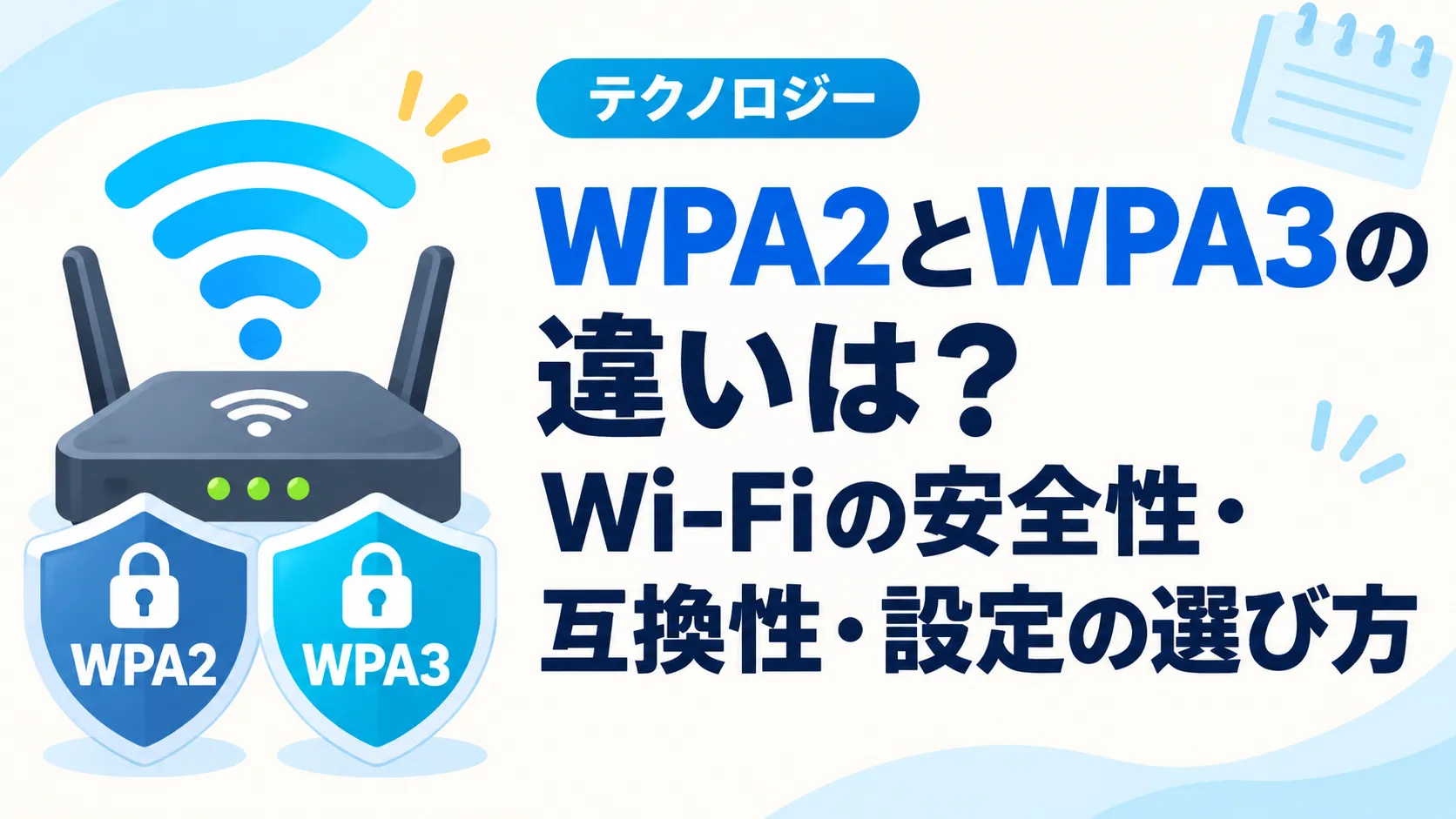
WPA2とWPA3は、家庭のWi-Fiで通信を保護するためのセキュリティ方式です。WPA3はWPA2よりパスワード推測に対する耐性などが強化された新しい方式ですが、古いスマートフォン・プリンター・スマート家電などはWPA3に接続できない場合があります。
家のルーターが対応していて、接続する機器もWPA3を使えるならWPA3を優先。古い機器が混在するなら「WPA2/WPA3移行モード」を検討する、というのが基本の考え方です。Apple、警視庁、バッファローなどの公式情報で違いを整理します。
WPA2・WPA3・移行モードの違い
| 設定 | 特徴 | 向いている状況 |
|---|---|---|
| WPA2-Personal(AES) | 広く普及する認証方式。対応機器が多い | WPA3非対応の機器を使うとき |
| WPA3-Personal | パスワード推測対策などを強化 | ルーター・端末がすべて対応する場合 |
| WPA2/WPA3移行 | 対応端末はWPA3、古い端末はWPA2で接続 | 新旧の機器が混在する家庭 |
| WEP・古いWPA | 既知の弱点がある旧方式 | 使わず更新・交換を検討 |
Appleの公式ガイドはWPA3-PersonalまたはWPA2/WPA3移行モードを推奨し、WPA2のみを使うならAESを選ぶよう説明しています(Apple・ルーター推奨設定)。
WPA3で何が安全になったの?
家庭向けの認証方法が強化された
WPA3-PersonalではSAEという仕組みを使用し、WPA2の従来のパスワード認証と比べて、通信を観測してパスワードを繰り返し推測する攻撃に対する耐性が向上しています。エレコムもWPA3をWPA2より強化された方式として紹介しています(エレコム・Wi-Fiセキュリティ)。
ただしWPA3だけで安全が完成するわけではない
WPA3を選んでも、短い・推測しやすいWi-Fiパスワード、古いルーターのファームウェア、初期の管理用パスワードを放置すれば危険が残ります。警視庁はWPA3の利用に加えて、複雑なパスワードとファームウェア更新を勧めています(警視庁・Wi-Fiルーターの対策)。
WPA3に変えるとWi-Fiの速度は速くなる?
WPA2・WPA3は主にセキュリティの違いです。WPA3に切り替えれば通信速度が自動的に上がるということではありません。通信速度や届きやすさは、Wi-Fi規格、電波の周波数帯、壁や距離、ルーターの性能など別の条件の影響を受けます。
電波の使い分けは別記事「Wi-Fiの2.4GHzと5GHzはどっちがいい?」で説明しています。WPA3は「5GHz専用」という意味でもありません。
WPA2/WPA3の混合モードは便利?
新しい機器はWPA3、古い機器はWPA2でつなぎやすくするためのモードです。Appleは古い端末との互換性を保つ方法として挙げています。しかし、混合モードを選べばすべての古い機器が必ずつながるわけではありません。
バッファローの公式サポートでは、WPA2/WPA3の設定でも端末の仕様によって接続できない場合があると説明しています(バッファロー・接続できない場合)。ASUSの公式ガイドも、古い端末やAiMeshノードとの互換性に注意を促しています(ASUS・WPA3互換性)。
家庭のルーターはどれを選ぶ?
- 全機器がWPA3対応:ルーターのメーカーが推奨するWPA3-Personal設定を優先する。
- 古い機器が混ざる:WPA2/WPA3移行モードで接続可能か確認する。
- 混合モードで接続できない:該当機器の仕様とルーターのサポート記事を確認し、必要ならWPA2-Personal(AES)で運用する。
- WEPやWPA/TKIPしか選べない:メーカーサポートと更新の有無を確認し、古い機器の交換を検討する。
Wi-Fiに接続できなくなると困る機器がある場合、設定変更前に管理画面へ戻る方法と現在の設定値を控えましょう。ただしパスワードを紙や画面に誰でも見える形で残さないようにしてください。
変更するときの確認手順
- ルーターの型番とファームウェアの更新状況を確認する。
- 接続中の端末(スマホ、パソコン、テレビ、プリンター、スマート家電)がWPA3対応か調べる。
- メーカーの取扱説明書にあるWi-Fi認証方式の画面を開く。
- 対応に応じてWPA3またはWPA2/WPA3移行モードを選ぶ。
- 設定を保存し、主要端末で再接続を試し、つながらない端末は機器側の案内を確認する。
ルーターの型番によって設定名や画面の場所が異なります。SSID・パスワードの変更で多くの機器が再設定を必要とする場合もあります。
「安全性の低いセキュリティ」と表示されたら?
iPhoneなどでこの警告が出たときは、ルーターの設定を確認します。WPAやWEPなど古い方式になっていないか、WPA2-AESまたはWPA3に対応するかを調べてください。古い端末のためにやむを得ずWPA2を使う場合も、ファームウェアを保ち強いパスワードを設定します。
よくある質問
WPA3に対応しないスマホは使えなくなる?
WPA3専用に切り替えると接続できない可能性があります。移行モードに対応するルーターなら、WPA2で接続を維持できる場合があります。
WPA2はすぐ危険なので使えない?
WPA2-Personal(AES)は古い機器との互換性を保つために使われています。ただし、より安全な方式を利用できるならWPA3へ移行するのが推奨されます。WEPやTKIPを使う旧設定とは分けて考えます。
WPA3とWi-Fi 6は同じ?
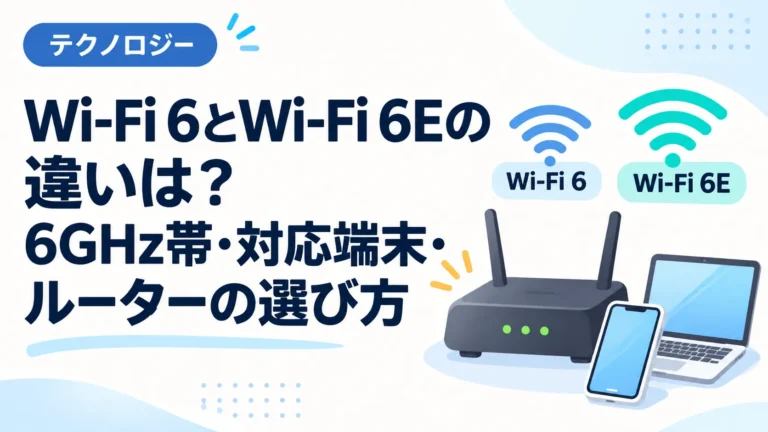
同じではありません。Wi-Fi 6は通信の世代・無線規格、WPA3はセキュリティ方式です。製品の仕様表ではそれぞれ別の対応項目を確認してください。
まとめ:安全性と接続の両方を確認
新しい機器が揃う家庭ではWPA3を優先し、新旧の端末が混ざる場合は移行モードを検討しましょう。設定変更だけで満足せず、強いWi-Fi・管理用パスワード、ファームウェア更新、使わない機能の見直しを組み合わせることが大切です。