
スポンサーリンク
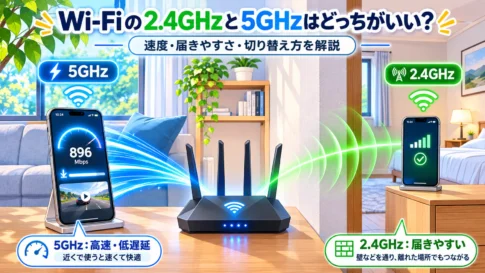
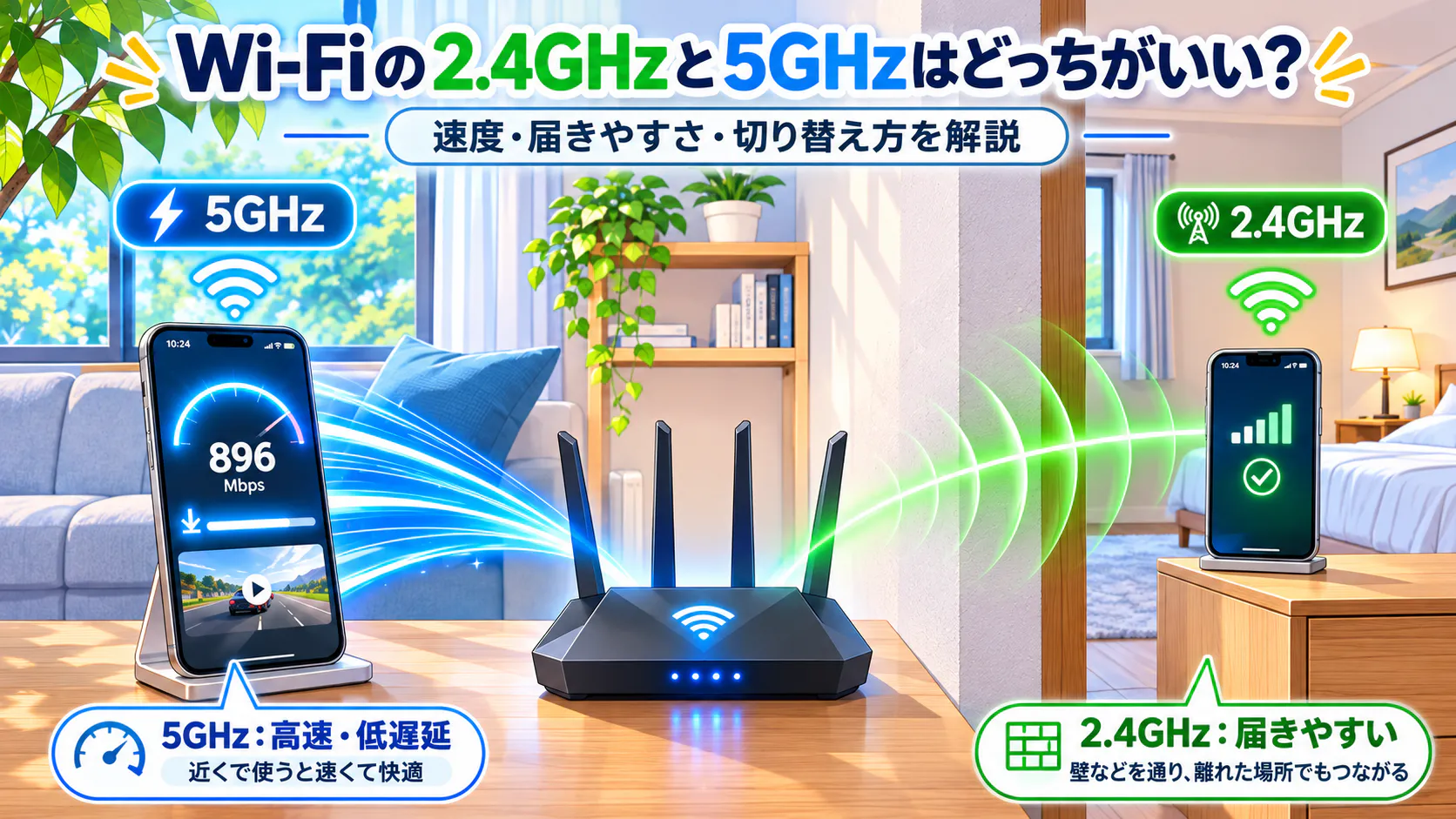
自宅のWi-Fi設定に「2.4GHz」と「5GHz」があり、どちらを選べばいいか迷ったことはありませんか。数字が大きい5GHzのほうが、いつでも速くつながるとは限りません。
ルーターの近くで動画や大容量データを使うなら5GHz、離れた部屋や壁越しでつながりにくいなら2.4GHzを試すのが基本です。実際の速さや安定性は、部屋の構造、混雑、端末の対応規格などでも変わります。
この記事では2つの帯域の違いを比べ、具体的な使い分けと接続の切り替え方、不安定な場合の確認順を解説します。Wi-Fiそのものの仕組みを先に知りたい方はWi-Fiの基本と接続の仕組みも参考にしてください。
2.4GHzと5GHzはどっちがいい?まずは違いを比較
2.4GHz(ギガヘルツ)と5GHzは、Wi-Fiで使う電波の周波数帯の名前です。それぞれ得意な環境が異なります。
| 比較ポイント | 2.4GHz帯 | 5GHz帯 |
|---|---|---|
| ルーターから離れた場所 | 比較的届きやすい | 弱くなりやすい |
| 壁・床などの障害物 | 比較的影響を受けにくい | 比較的影響を受けやすい |
| 周囲の機器との干渉 | 電子レンジ・Bluetoothなどと干渉しやすい | 2.4GHz帯の家電との干渉は比較的少ない |
| 通信速度の傾向 | 混雑などで低下しやすい | 対応規格・電波状況がよければ高速化しやすい |
| 端末の対応 | 対応する機器が多い | 古い機器などは非対応の場合がある |
上の表は一般的な傾向です。5GHzに切り替えただけで契約回線の速度が上がるわけではなく、2.4GHzでも近距離・低混雑なら快適に使えることがあります。エレコムとバッファローの公式サポートも、環境に応じて選ぶことを案内しています。
なぜ5GHzは速い傾向なのに、遠くでは弱くなる?
2.4GHzは電波が回り込みやすい一方、混雑しやすい
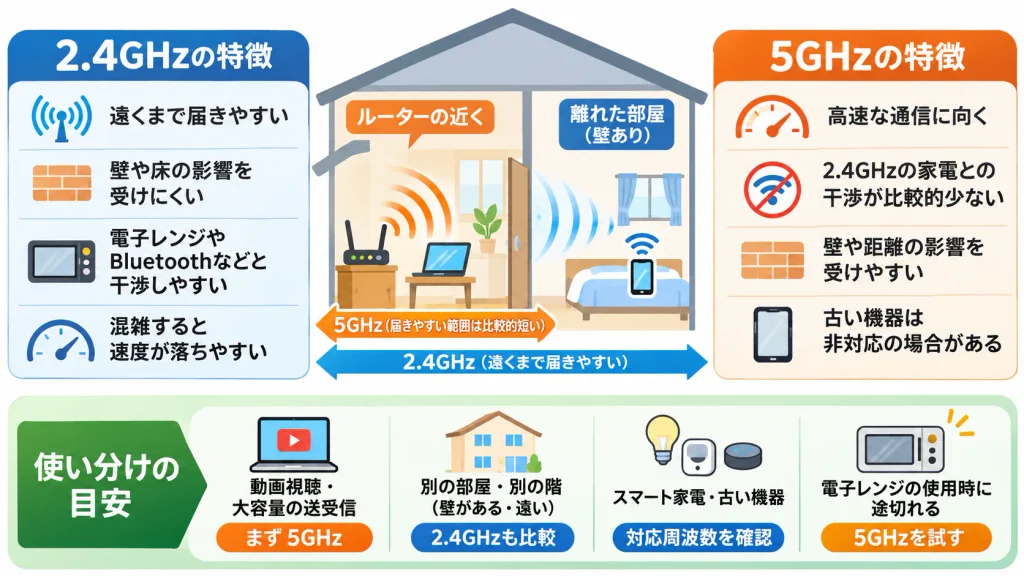
2.4GHz帯は、5GHz帯と比べて障害物の裏側へ回り込みやすく、距離がある部屋でも接続を保ちやすい傾向があります。自宅の端の部屋や、ルーターとの間に壁があるときは候補になります。
一方、近隣のWi-FiやBluetooth機器、電子レンジなどにも同じ周波数帯を利用するものがあります。混雑や電波干渉が起きると、通信速度が落ちたり一時的につながりにくくなったりします。
5GHzは干渉しにくいが、壁や距離の影響を受けやすい
5GHz帯は使えるチャンネルや帯域幅の面で高速な通信に向き、2.4GHz帯の家電との干渉も受けにくい性質があります。ルーターの近くでスマホやパソコンを使う場合に選びやすい帯域です。
ただし、壁・床・金属製の障害物などを挟むと電波が弱まりやすく、遠い部屋ではむしろ2.4GHzのほうが速く安定する場合があります。「周波数が高い=自宅のどこでも速い」ではありません。
スポンサーリンク
使う場所・機器別のおすすめの選び方
動画視聴や大きなファイルの送受信:まず5GHzを試す
ルーターに近い場所で高画質動画を見たり、大容量ファイルを送受信したりするときは5GHzが有力です。ただし、インターネット回線そのものが遅いと、Wi-Fi帯域だけを変えても改善は限られます。
別の部屋・別の階で接続が弱い:2.4GHzとも比較する
5GHzでWi-Fiの表示が弱くなったり、移動先で動画が止まったりするなら、同じ場所で2.4GHzへ切り替えて比べてみましょう。安定しない場合はルーターの置き場所や中継機・メッシュWi-Fiの必要性も見直します。
スマート家電・古い機器:まず対応周波数を確認する
照明、センサー、家電などは2.4GHzのみ対応の製品もあります。機器の説明書やメーカーサイトで対応帯域を確認し、対応していない5GHzへの接続を無理に試さないでください。
電子レンジの使用中に途切れる:5GHzを試す
電子レンジの使用時だけ2.4GHzの通信が不安定になるなら、Wi-Fi側を5GHzに変えてみる方法があります。Bluetoothイヤホンの音切れでも周波数帯の混雑が関係する場合があるため、Bluetoothイヤホンの音が途切れる原因と対処法も関連情報として役立ちます。
2.4GHzと5GHzを切り替える方法
切り替え方はルーターと端末の機種によって異なります。まず、自宅ルーターが2.4GHzと5GHzの両方に対応していることを確認してください。
- ルーター本体のラベルや管理アプリ・説明書で、Wi-Fiのネットワーク名(SSID)を確認します。2.4GHzと5GHzで別々の名前がある機種も、共通の名前を使う機種もあります。
- スマホなら「設定」から「Wi-Fi」を開き、接続可能なネットワークを表示します。Windowsなどのパソコンでも、Wi-Fiのネットワーク一覧を開きます。
- 2つのSSIDが別々に表示される場合は、利用したい帯域に対応するSSIDを選びます。必要ならルーターに設定されたパスワードを入力します。
- 切り替えたら、普段使う部屋で動画やWebページの読み込み、接続の途切れやすさを比較します。速さだけでなく、継続して安定するかを見て選びます。
SSID末尾の「-A」「-G」などは機種で意味が異なることがあります。文字だけで決めつけず、ルーターの説明書で確認しましょう。また、バンドステアリングなどで2つの帯域を同じSSIDにまとめている機種では、端末側で帯域を直接選べない場合があります。無理に設定を変更する必要はありません。
5GHzにしたのに遅い・切れるときの確認順
- ルーターに近づいて再確認:距離や壁が原因なら、近くでは5GHzが安定しやすくなります。
- 同じ場所で2.4GHzと比較:離れた部屋なら2.4GHzのほうが実用的な場合があります。
- ルーターの置き場所を見直す:床の隅や金属製の棚の中などを避け、住まいの中心寄りで電波を遮りにくい場所を検討します。
- 他の端末でも確認:一台だけ遅いなら、その端末の対応規格、ソフトウェア、接続設定なども考えます。
- 回線自体の問題を切り分け:両方の帯域で遅い場合は、回線の混雑・ルーターの負荷・通信障害などWi-Fi帯域以外の要因も確認します。
5GHzの「DFS」で一時的に切れる場合もある
5GHz帯の一部のチャンネルでは、気象レーダーなどとの電波干渉を避けるため「DFS(動的周波数選択)」という仕組みが使われます。レーダー波を検知すると、ルーターが使用チャンネルを変更するなどして通信が一時停止する場合があります。
5GHzを使っていて断続的に切れる場合、DFSも候補の一つですが、原因がDFSと断定できるわけではありません。チャンネル設定の変更は、機種の公式案内と国内で許可された利用条件を確認して行ってください。
6GHzやスマホの「5G」とは何が違う?
6GHzはWi-Fi 6E・Wi-Fi 7などで使われる帯域
新しいルーターでは、2.4GHz・5GHzに加えて6GHz帯を利用できるものがあります。利用するにはルーターと接続端末の両方が対応している必要があります。6GHzも障害物や距離の影響を受けるため、すべての家庭で最優先というわけではありません。
Wi-Fiの5GHzと携帯電話の5Gは別のもの
Wi-Fiの「5GHz」は電波の周波数帯を指します。一方、スマホの「5G」は携帯電話回線の第5世代移動通信システムを指す言葉です。数字が似ていても、同じ接続先ではありません。
よくある質問
2.4GHzと5GHzは同時に使える?
両方に対応したルーターは、2つの帯域を同時に提供できる機種が一般的です。ただし通常、スマホなど1台の端末が接続するWi-Fiネットワークは1つです。機種ごとの例外や自動切り替え機能は説明書で確認してください。
ゲームをするなら2.4GHzと5GHzのどっち?
ルーターの近くでは5GHzを試す価値がありますが、ゲームで大切な応答の安定性は混雑や回線状況にも左右されます。無線が不安定ならルーターの置き場所を見直し、機器が対応するなら有線LAN接続も選択肢です。
5GHzのネットワーク名が出ないのはなぜ?
ルーターか端末が5GHz非対応、共通SSIDに統合されている、ルーター側で5GHzが無効になっているなどが考えられます。端末とルーターの型番から公式仕様を確認し、設定の初期化やセキュリティ機能の無効化を安易に行わないでください。
まとめ:迷ったら「近くは5GHz、遠くは2.4GHz」を出発点に
5GHzは高速な通信に向き、2.4GHzは障害物のある環境でも届きやすいという違いがあります。まず普段使う場所で5GHzを試し、不安定なら同じ場所で2.4GHzへ切り替えて比較するのが現実的です。
どちらがよいかは通信規格・設置場所・回線・接続端末で変わります。表示上の数字よりも、実際に読み込みが速く、途切れず使えるほうを選んでください。
参考にした公式情報
- エレコム:ルーターの2.4GHzと5GHzの違い(帯域の特徴・両方の同時利用)
- バッファロー:Wi-Fiルーターの周波数帯の違い(障害物・干渉・DFS)
- NTT西日本:Wi-Fiの2.4GHzと5GHzの違い(選び方・切り替え)
- D-Link Japan:2.4GHz・5GHz・6GHzの特徴(DFS・6GHz)
※公式情報の確認日:2026年11月1日。周波数帯の対応・設定画面・利用条件は機種や地域によって異なります。個別操作は製品の取扱説明書を優先してください。
スポンサーリンク