
スポンサーリンク
画像を保存しようとしたとき、「JPEG」と「PNG」のどちらを選べばよいのか迷ったことはないでしょうか。
どちらも写真やイラストを保存できる画像形式ですが、画質の保ち方やファイル容量、背景を透明にできるかどうかに違いがあります。
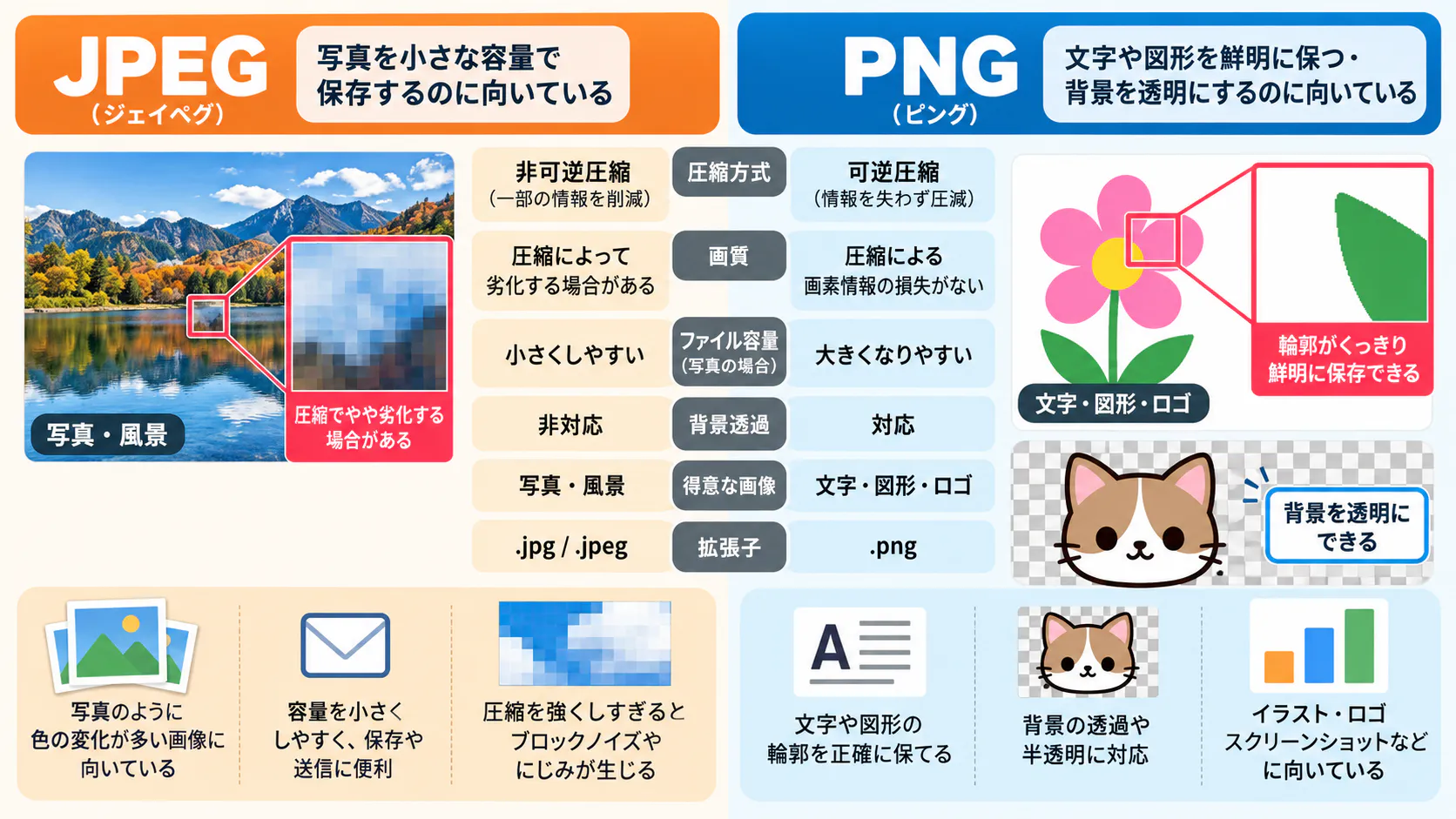
JPEGは写真を小さな容量で保存するのに向いており、PNGは文字や図形を鮮明に保つことや、背景を透明にすることに向いています。
ただし、PNGのほうが必ず高画質になるわけでも、JPEGのほうが必ず容量が小さくなるわけでもありません。画像の内容や保存時の設定によって結果は変わります。
この記事では、JPEGとPNGの基本的な違いから、画質や容量に差が生まれる仕組み、写真・イラストなどの用途別の使い分け、画像を変換するときの注意点まで解説します。
JPEGとPNGの違いは?画質・容量・透過を比較
JPEG(ジェイペグ)とPNG(ピング)は、どちらも画像を小さな点の集まりで記録する「ラスター画像形式」です。
見た目が同じ画像でも、保存形式によってデータの記録方法が異なるため、容量や画質、利用できる機能に差が生まれます。
JPEGとPNGの主な違いを比較表で確認
| 比較項目 | JPEG | PNG |
|---|---|---|
| 圧縮方式 | 非可逆圧縮 | 可逆圧縮 |
| 画質 | 圧縮によって劣化する場合がある | 圧縮による画素情報の損失がない |
| ファイル容量 | 写真では小さくしやすい | 写真では大きくなりやすい |
| 背景透過 | 非対応 | 対応 |
| 得意な画像 | 写真・風景 | 文字・図形・ロゴ |
| 拡張子 | .jpg / .jpeg | .png |
最も大きな違いは、画像を圧縮するときに元の情報を捨てるかどうかです。
JPEGは、目立ちにくい画像情報を一部取り除くことで、データ量を効率よく減らします。一方、PNGは、保存対象となる画素の情報を失わない方法で圧縮します。
また、JPEGには透明度を記録する機能がありませんが、PNGには透明部分や半透明部分を記録できる仕組みがあります。
これらの特徴は、AdobeのJPEGとPNGの比較でも説明されています。
JPGとJPEGは同じ画像形式
画像のファイル名には「photo.jpg」と「photo.jpeg」のように、異なる拡張子が付いていることがあります。
この2つは、基本的に同じJPEG形式の画像です。
JPEGという名称は、画像圧縮方式を標準化した「Joint Photographic Experts Group」に由来しています。
一方、JPGという3文字の拡張子が使われるようになった背景には、かつてのWindows環境などでファイルの拡張子が3文字に制限されていたことがあります。
現在はどちらの拡張子も広く利用されており、JPGだからJPEGより画質が悪い、あるいは容量が小さいという違いはありません。
ただし、同じJPEG形式でも、保存時に選んだ圧縮率や画質設定によってファイルの大きさは変わります。
JPEGとPNGで画質やファイル容量が違う理由
JPEGとPNGの容量が異なるのは、画像のデータを減らす仕組みが違うためです。
画像は大量の画素で構成され、それぞれの画素には色の情報があります。こうした情報を効率よく保存するために、画像形式ごとに圧縮処理が行われます。
JPEGは画像情報の一部を省いて容量を小さくする
JPEGで使われるのは「非可逆圧縮(ひかぎゃくあっしゅく)」という方式です。
非可逆圧縮とは、元のデータの一部を削減して保存する方法で、一度取り除かれた情報を完全には復元できません。
JPEGでは、人間の目が明るさの違いに比べて細かな色の違いを感じ取りにくい性質などを利用し、画像の情報量を減らしています。
さらに、画像を小さな領域に分け、明るさや色の変化を数学的に表現することで圧縮します。一般的なJPEGでは「離散コサイン変換」という技術が使われています。
例えば、青空や人物の肌のように色がなめらかに変化する写真では、ある程度情報を減らしても違いが目立ちにくい場合があります。
しかし、圧縮を強くしすぎると、次のような変化が現れることがあります。
- 文字や輪郭の周囲がにじんで見える
- 細かな模様や質感が失われる
- 画像の一部に四角いブロック状の乱れが現れる
- なめらかな色の変化が不自然になる
JPEGの保存画面に「画質」や「品質」という設定があるのは、この圧縮の強さを調整するためです。
高画質設定では比較的多くの情報を残し、低画質設定では容量をさらに減らせます。ただし、画質を100などの最大値に設定しても、通常のJPEGが完全な可逆保存になるわけではありません。
PNGは画像情報を保ったまま圧縮する
PNGは「可逆圧縮(かぎゃくあっしゅく)」を採用しています。
可逆圧縮とは、データを効率よくまとめながら、展開すると元の情報を復元できる圧縮方式です。
分かりやすく例えると、同じ色が長く続く画像では、すべての画素情報をそのまま並べる代わりに、色の並び方の規則性を利用して記録量を減らします。
実際のPNGでは、隣り合う画素の関係を利用するフィルター処理と、DEFLATEと呼ばれる可逆圧縮方式などが組み合わされています。
この仕組みによって、文字の輪郭や図形の境界を正確に保ったまま保存できます。
ただし、PNGであれば画像編集による変化が一切起こらないという意味ではありません。
例えば、画像を縮小したり、使用する色数を減らしたり、別のカラーモードに変換したりすると、保存前の時点で画素情報が変化する場合があります。PNGの可逆性は、あくまで保存される画素データに対する圧縮の性質です。
PNGの詳しい技術仕様は、国際的なWeb標準化団体W3Cが公開するPNG仕様で確認できます。
同じ画像でも容量の差が変わるのはなぜ?
JPEGとPNGのファイル容量は、画像の大きさだけでは決まりません。画像に含まれる色の種類や細かい模様、圧縮設定によっても変わります。
例えば、白い背景に数本の線と単純な図形が描かれた画像を考えてみてください。
このような画像は同じ色が連続する部分が多いため、PNGでも効率よく圧縮できます。場合によってはJPEGより小さな容量になることもあります。
反対に、細かな模様や色の変化が多い写真では、PNGの可逆圧縮だけではデータ量を十分に減らしにくく、JPEGのほうがかなり小さくなる場合があります。
参考として、1200×675ピクセルのサンプル画像をJPEG(画質設定85)とPNGで保存した比較例を示します。
| サンプル画像 | JPEG | PNG |
|---|---|---|
| 単純な図形画像 | 約42KB | 約4.7KB |
| 写真サンプル | 約116KB | 約961KB |
これは同じ画素数で作成した2種類の画像を保存した一例であり、すべての画像で同じ容量差になるわけではありません。画像内容や保存ソフトの設定によって数値は大きく変動します。
なお、ファイル容量と解像度は別のものです。
例えば、1200×675ピクセルのJPEGとPNGは、どちらも画素数自体は同じです。PNGの容量が大きくても、それだけで画像の縦横の細かさが増えるわけではありません。
PNGだから必ず高画質、JPEGだから必ず低画質という判断はできません。元画像の品質と、保存時に何が変更されたかを分けて考える必要があります。
スポンサーリンク
PNGは背景を透過できるのにJPEGはできない理由
背景透過とは、画像の一部分を透明にし、その下にある背景や写真を見えるようにする機能です。
例えば、企業のロゴをWebサイトの上に配置するとき、周囲に白い四角形が表示されず、文字やマークだけが自然に重なって見えるのは、画像に透明部分が含まれているためです。
PNGは透明度を画像データとして保存できる
PNGでは、画像の色情報とは別に、透明度を記録することができます。
この透明度の情報を表す代表的な仕組みが「アルファチャンネル」です。
通常のカラー画像では、赤(R)・緑(G)・青(B)の情報を組み合わせて色を表現します。アルファチャンネルを持つPNGでは、さらに透明度を示す情報が加わります。
一般的な8ビットのアルファチャンネルでは、透明度に関する値を0〜255の範囲で表します。
0は完全な透明、255は完全な不透明を示し、その中間値では半透明の表現ができます。
そのため、透明な背景だけでなく、ガラスのように薄く透ける部分や、輪郭を自然になじませる半透明の表現も可能です。
一方、一般的なJPEG形式にはアルファチャンネルがなく、画素ごとに透明度を保存できません。
背景を透明にした画像をJPEGへ変換すると、透明部分は白などの背景色で置き換えられることがあります。どの色になるかは変換ソフトや設定によって異なります。
PNGで保存しても背景が透明にならない場合がある
PNGは透明度を保存できる形式ですが、PNGというだけで背景が自動的に透明になるわけではありません。
例えば、白い背景がすでに描き込まれた画像をPNGで保存しても、その白い部分は通常の画像データとして残ります。
背景を透明にするには、画像編集ソフトなどで不要な背景を削除し、透明な状態を保持したままPNGとして書き出す必要があります。
画像編集ソフトで透明部分が灰色と白の市松模様で表示されることがありますが、これは透明領域を分かりやすく示すための表示です。通常、その模様自体が画像に描かれているわけではありません。
ただし、画像に市松模様が実際に描き込まれている場合もあります。透明かどうか確かめるには、画像を色の付いた背景の上に重ねると判断しやすくなります。
JPEGとPNGはどっちがいい?用途別の使い分け
画像形式を選ぶときは、画質と容量のどちらを優先するかだけでなく、画像にどのような情報が含まれているかを考えると判断しやすくなります。
代表的な用途ごとの選び方は次のとおりです。
| 画像の用途 | 基本の選択 | 主な理由 |
|---|---|---|
| 人物・風景写真 | JPEG | 容量を小さくしやすい |
| 文字入りの図解 | PNG | 輪郭を保ちやすい |
| ロゴ・アイコン | PNG | 透明背景に対応 |
| スクリーンショット | PNG | 文字やUIを鮮明に保存 |
| Web掲載用の写真 | JPEG・WebPなど | 容量と表示品質の両立 |
写真や風景画像にはJPEGが向いている
スマートフォンやデジタルカメラで撮影した人物、風景、料理、ペットなどの写真は、JPEGが適している場合が多い画像です。
写真には非常に多くの色や細かな質感が含まれています。これらをPNGで保存すると、元画像の情報を保てる一方で、容量が大きくなりがちです。
JPEGであれば、見た目への影響を抑えながらファイル容量を減らせるため、多数の写真を保存したり、メールで送信したりする際に便利です。
ただし、写真を本格的に編集する場合は、JPEGだけを編集用の元データとして残すのが最適とは限りません。
撮影時のRAW形式や、編集ソフトのプロジェクトファイルなどを保持し、共有するときにJPEGとして書き出す方法もあります。
イラスト・ロゴ・文字入り画像にはPNGが向いている
イラストやロゴ、説明図、グラフなどは、JPEGよりPNGが適している場面があります。
特に、文字と背景の境界や、まっすぐな線、単色で塗られた図形は、JPEGで強く圧縮すると輪郭の周囲ににじみが生じることがあります。
例えば、ブログ記事で使う比較図や手順解説の画像では、説明用の小さな文字が読み取れることが重要です。
PNGなら、保存時の非可逆圧縮によって文字の形が崩れることを避けられます。
なお、色の変化が複雑なイラストや、写真と文字を組み合わせた画像では、PNGの容量が大きくなる場合があります。
また、ロゴを拡大して印刷するなど、さまざまな大きさで使う場合は、PNGではなくSVGなどのベクター形式が適していることもあります。PNG自体は画素で構成されるため、無制限に拡大しても鮮明さを保てる形式ではありません。
スクリーンショットはPNGが向いている
パソコンやスマートフォンの操作画面を保存する場合も、PNGは有力な選択肢です。
アプリの設定画面やWebページのスクリーンショットには、細かい文字、アイコン、ボタン、境界線などが含まれています。
こうした画像をJPEGで保存すると、文字の周囲に圧縮による乱れが発生し、細かな部分が読みにくくなる場合があります。
特に、エラー画面や設定値などを正確に残したい場合には、PNGの可逆圧縮が役立ちます。
ただし、ゲーム画面や動画の一場面など、写真に近い複雑な映像のスクリーンショットでは、JPEGのほうが小さく保存できる場合もあります。
なお、画像形式を変えても、撮影時に見えていなかった小さな文字や細部を復元することはできません。
ブログやWebサイトではWebPも選択肢になる
ブログやWebサイトに画像を掲載する場合は、JPEGとPNGだけでなく「WebP(ウェッピー)」も検討できます。
WebPはWeb向けの画像形式で、非可逆圧縮と可逆圧縮の両方に対応しています。透明部分も保存でき、画像の内容によってはJPEGやPNGよりファイル容量を小さくできます。
現在は主要なWebブラウザーで広く対応しており、表示速度を重視するサイトでも利用されています。
ただし、WebPで保存すればどんな画像でも必ず容量が小さくなるわけではありません。保存時の品質設定や圧縮方式を確認する必要があります。
また、WordPressではJPEG・PNGに加えてWebPやAVIFといった画像形式も扱えますが、利用できる機能や変換処理はWordPressのバージョン、サーバー環境、プラグインなどによって異なります。
WordPress本体がWebPやAVIFに対応していることと、アップロードしたすべてのJPEGやPNGが自動的に変換されることは別です。
Web向け画像形式の特徴や対応状況は、MDNの画像ファイル形式ガイドでも詳しく確認できます。
印刷する場合は画素数や入稿条件も確認する
JPEGとPNGは、どちらも印刷用の画像として利用できる場合があります。
ただし、印刷では画像形式だけでなく、元画像の画素数や印刷する大きさ、色の扱いなどが重要になります。
例えば、画素数の少ない画像を大きなポスターに拡大すると、JPEGでもPNGでも輪郭が粗く見えることがあります。
画像の細かさを表す際には「ppi(1インチ当たりの画素数)」という単位が使われます。印刷サイズに対して十分な画素数があるかが、仕上がりを左右する要素のひとつです。
また、PNGは一般的にRGB系の画像保存に使われ、CMYKカラーモードを直接保存する形式ではありません。
印刷会社によってはJPEGを受け付けていてもPNGには対応していない場合や、逆に両方を利用できる場合があります。
印刷用画像は、画質だけで形式を決めず、依頼先の推奨形式・解像度・カラーモードを確認して保存するのが確実です。
JPEGとPNGを変換すると画質や透過はどうなる?
画像編集ソフトや変換ツールを使えば、JPEGをPNGに変えたり、PNGをJPEGに変えたりできます。
ただし、ファイル形式を変更しただけで、元の画質や透明度の情報が改善されるわけではありません。変換する方向によって注意点が異なります。
JPEGからPNGに変換しても失われた画質は戻らない
JPEG画像をPNGで保存し直すと、変換後の画像はPNGの可逆圧縮で保存されます。
しかし、それ以前にJPEGの圧縮によって失われた画像情報は復元できません。
例えば、低画質設定で保存したJPEG画像の文字がぼやけている場合、PNGへ変換してもそのぼやけた状態が基本的にそのまま残ります。
画像編集ソフトによる補正やAIを使った画質改善を行えば、見た目を改善できる場合はありますが、それはファイル形式の変換とは別の処理です。削除された元データを正確に取り戻しているとは限りません。
また、JPEGをPNGに変換すると、元のJPEGより容量が大きくなることもあります。
PNGは変換時点の画素情報を保持するため、画質が改善していなくても、保存するデータ量が増える場合があるからです。
PNGからJPEGに変換すると透明部分は保持できない
PNG画像をJPEGに変換する場合は、画質の変化だけでなく背景の扱いにも注意が必要です。
透明な背景を含むPNGをJPEGとして保存すると、JPEGでは透明度を記録できないため、画像編集ソフト側で背景色と合成するなどの処理が必要になります。
例えば、透明な背景に黒い文字が描かれたPNG画像をJPEGへ変換すると、白い背景に黒い文字が表示されることがあります。
背景が何色になるかは使用するアプリや設定によって異なるため、変換後の画像を実際に確認することが大切です。
透明部分が必要ない場合は、あらかじめ希望する背景色を設定してからJPEGで保存すると、意図しない背景色になることを防ぎやすくなります。
また、文字や図形を含むPNGをJPEGへ変換すると、保存時の圧縮によって輪郭が変化する場合もあります。
JPEGの繰り返し保存で画質を落とさないための注意点
JPEGは、編集した画像を再びJPEGとして書き出すときに、非可逆圧縮が改めて行われる場合があります。
例えば、JPEG画像を開いて文字を追加し、再びJPEGで保存した後、さらに別の編集を加えて保存するような作業です。
このような処理を繰り返すと、圧縮設定や編集内容によっては画質の劣化が蓄積することがあります。
ただし、ファイルを開いて見るだけで画質が劣化するわけではありません。また、同じJPEGファイルを編集せずにコピーしただけなら、通常は画像データも変化しません。
画像を何度も編集する予定がある場合は、元画像を残したうえで、編集ソフトのプロジェクト形式や、用途に応じた可逆形式で作業データを保持すると安心です。
完成した画像を共有するときにJPEGとして書き出せば、編集途中の画質低下を抑えながら、容量を小さくしやすくなります。
なお、ファイル名の末尾を「.png」から「.jpg」に書き換えるだけでは、画像データそのものは変換されません。形式を変更するときは、画像編集ソフトの「名前を付けて保存」や「書き出し」など、実際に画像を変換する機能を利用してください。
画像形式は、保存する内容と目的に合わせて選ぶことが大切です。写真の容量を抑えたい場合はJPEG、文字や図形を正確に残したい場合や透明な背景が必要な場合はPNGが基本の選択になります。
どちらにするか迷ったときは、まず元画像を残し、必要な形式で書き出してから画質とファイル容量を比較してみてください。そうすれば、用途に合った保存形式を判断しやすくなります。
スポンサーリンク