

スポンサーリンク
Wi-Fiは、スマホやパソコンなどを電波でネットワークにつなぐ技術です。インターネット回線そのものではありません。
自宅で使う場合は、「スマホとWi-Fiルーターの間」と「ルーターからインターネットへ出る経路」を分けて考えると分かりやすくなります。Wi-Fiのマークが表示されていても、後者に問題があればWebサイトは開けません。
この記事では、家庭での接続を例に、機器の役割、必要な契約、SSIDとパスワードの違い、つながらないときの確認順を整理します。
Wi-Fiとインターネット回線はどう違う?
Wi-Fiは、無線で機器をつなぐために使われます。スマホと家庭内のルーターをつなぐほか、同じネットワーク上の対応プリンターなどとの通信にも利用できます。
一方、インターネット回線は、家のネットワークを外部へつなぐ経路です。光回線を使う家庭もあれば、ホームルーターで携帯電話回線を使う家庭もあります。[出典1・2]
用語 主な役割 覚え方 Wi-Fi 端末とアクセスポイントなどを無線でつなぐ 身近な機器との無線接続 インターネット回線 外部のネットワークへつなぐ 家の外へ出る経路 プロバイダー インターネット接続サービスを提供する 接続を利用するためのサービス
Wi-Fiルーターを購入して電源を入れるだけで、インターネット契約まで用意されるわけではありません。反対に、インターネットへ出ない家庭内の通信なら、Wi-Fiを使える場面もあります。
自宅のWi-Fiからネットにつながる仕組み
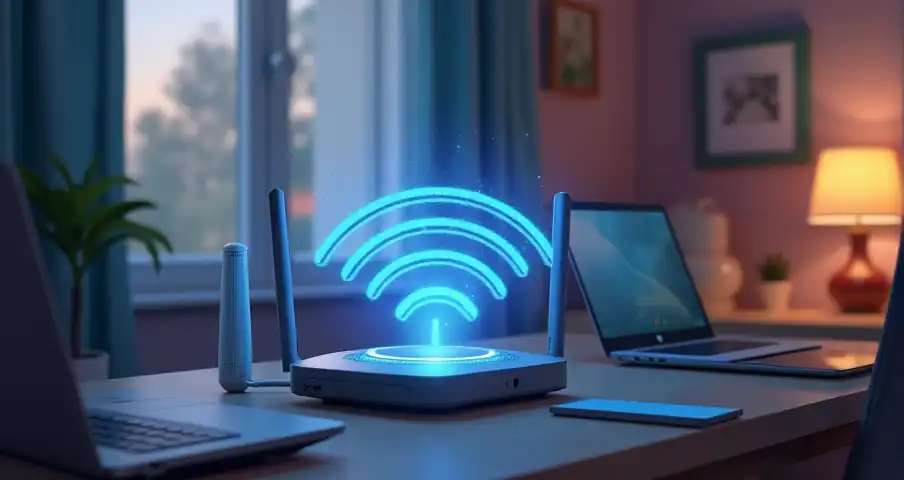
光回線を使う家庭では、主に3つの役割がある
スマホでWebサイトを開くと、まずWi-Fiで家庭のアクセスポイントへ通信し、ルーターや回線側の設備を経由して、外部のサーバーとデータをやり取りします。[出典1・2]
機器・機能 何をするもの? アクセスポイント スマホなどとWi-Fiで通信する入口 ルーター 家庭内と外部など、異なるネットワークの間でデータを中継する ONU(光回線終端装置) 光回線の光信号と、宅内機器で扱う電気信号を変換する
家庭用の「Wi-Fiルーター」は、ルーターとアクセスポイントの機能をまとめて持つ製品が一般的です。また、ホームゲートウェイなどに複数の機能が組み込まれることもあるため、上の役割ごとに必ず別の箱を買うわけではありません。
データは一方通行ではなく、要求を送って応答を受け取ります。「スマホからサイトを開きたいという情報を送る」「サイト側からページのデータが返る」という往復が、見えないところで行われています。
ホームルーターやテザリングは、外へ出る経路が違う
ホームルーターやモバイルWi-Fiルーターは、対応する携帯電話回線を使ってインターネットへ接続します。スマホのWi-Fiテザリングも、スマホのモバイル通信をほかの端末と共有する使い方です。
この場合、利用する端末からルーターや共有元のスマホまではWi-Fiでも、その先ではモバイルデータ通信を使います。Wi-Fiにつないだことだけを理由に、通信量が無制限になるわけではありません。 契約している回線側の条件を確認しましょう。
携帯電話回線側の流れは、スマホの通話とネットがつながる仕組みで解説しています。
スポンサーリンク
Wi-Fiでインターネットを使うために必要なもの
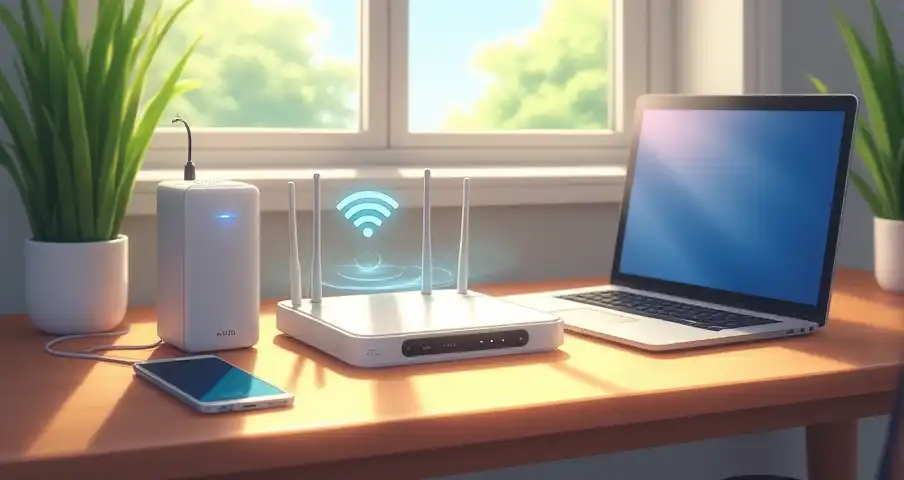
家庭で用意するものは、利用する回線によって変わります。まず既存の契約やレンタル機器を確認すると、不要な機器の買い足しを防げます。
| 接続方法 | 確認するもの |
|---|---|
| 光回線などの固定回線 | 利用可能な回線契約・接続サービス、回線用機器、Wi-Fi機能、対応端末 |
| ホームルーター・モバイルWi-Fi | 対応する通信契約、ルーター、対応端末、利用エリア |
| スマホのWi-Fiテザリング | 通信可能なスマホ、テザリングの対応・契約条件、接続する端末 |
| 店舗などの公衆Wi-Fi | 施設が案内するSSID、利用条件、必要な認証手順 |
回線とプロバイダーがセットになっているサービスもあります。「必ず2社と別々に契約する」と考える必要はありません。[出典2]
SSIDとパスワードは何のためにある?
SSIDは接続先の名前、パスワードは接続の認証に使う
スマホのWi-Fi設定に並ぶネットワーク名がSSIDです。接続したいネットワークを選び、家庭用の一般的なパスワード方式では、そのネットワークに設定されたパスワードを入力します。
ルーターのラベルや設定用カードでは、接続用パスワードが「暗号化キー」「セキュリティキー」などと記載される場合があります。管理画面へ入るためのパスワードとは役割が違うので、機器の説明書で確認しましょう。
SSIDの文字列だけでは正規の接続先だと判断できません。外出先では、施設の掲示やスタッフの案内と照合してから利用してください。[出典3・4]
パスワードと暗号化方式をセットで確認する
家庭のWi-Fiでは、強いパスワードだけでなく、機器が使うセキュリティ方式も重要です。Appleの推奨設定ではWPA3パーソナル、互換性が必要な場合にはWPA2/WPA3移行モードなどが案内されています。対応しない機器がある場合は、メーカーの案内も確認します。[出典3]
WEPや古いWPAなどの方式は避け、対応する安全な方式を使いましょう。Wi-Fiの名前を隠すSSIDステルス設定だけで、不正接続への対策が完成するわけでもありません。
なお、Wi-Fi区間の保護と、Webサイトとの通信を保護するHTTPSは役割が異なります。「パスワード付きのWi-Fiなら、入力先のサイトも安全」とは判断できません。知らないサイトに認証情報を入力したり、証明書の警告を無視したりしないようにしましょう。
Wi-Fiのマークがあるのにネットが使えない理由
Wi-Fiの接続表示は、インターネット全体が正常であることの保証ではありません。端末とアクセスポイントの接続ができていても、ルーターから先の回線やサービスに問題が起きることがあります。[出典1・2]
確認するときは、以下のように範囲を絞ると整理しやすくなります。
| 状況 | まず確認すること |
|---|---|
| 1台だけ使えない | 選んだSSID、Wi-Fi設定、端末側の状態 |
| 同じWi-Fiの端末がすべて使えない | ルーター・ONUの状態、配線、回線事業者の障害案内 |
| 特定のサイトやアプリだけ使えない | 別のサイトも開けるか、対象サービスの障害情報 |
| 公衆Wi-Fiで接続後に使えない | 施設が指定する利用規約への同意やログインが必要か |
この表だけで故障箇所を確定することはできません。端末をルーターの近くへ移す、ほかの端末やサイトと比べるなど、元に戻せる確認から始めましょう。
再起動を試す場合はメーカーや回線事業者の手順に従います。初期化は設定が消える操作なので、再起動と取り違えてリセットボタンを押さないよう注意してください。
快適に使うための基本
周波数帯だけで速さは決まらない
Wi-Fiでは2.4GHz帯や5GHz帯が使われ、対応する機器では6GHz帯も利用されます。端末とルーターの双方の対応、距離、壁、周辺の混雑などによって通信状態が変わります。[出典3]
帯域ごとの違いや切り替え方は、Wi-Fiの2.4GHzと5GHzの使い分けで詳しく紹介しています。この記事では、Wi-Fiの接続経路と機器の役割を押さえておきましょう。
更新と共有範囲も確認する
ルーターのファームウェアは、メーカーの案内に沿って更新します。来客に利用してもらう場合は、対応機種のゲスト用ネットワークも選択肢です。利用条件や家庭内機器へのアクセス範囲は、製品ごとに確認してください。
自宅の接続用パスワードを、不特定多数の人が見られる場所へ掲載しないことも基本です。設定を変更した後は、普段使うスマホや家電が接続できるか確認しましょう。
よくある質問
Wi-Fiがあればスマホのギガは減らない?
自宅の固定回線経由で通信している分は、通常、スマホのモバイルデータ通信とは別です。ただし、接続が不安定なときにモバイル通信を補助的に使う機能もあります。Appleは、こうした場合にモバイルデータ通信が使われることを案内しています。[出典5]
また、別のスマホのテザリングにつないでいれば、共有元の回線側でデータ通信量が発生します。接続マークだけでなく、どの回線からインターネットへ出ているかを確認してください。
Wi-Fiを使うのに毎月料金がかかる?
Wi-Fiは通信技術の名前です。実際の支払いは、回線の契約、ルーターの購入・レンタル、公衆Wi-Fiの利用条件などで決まります。「Wi-Fiだから無料」とも「Wi-Fi機能だけで月額料金が必要」とも一律には言えません。
Wi-Fiの5GHzとスマホの5Gは同じ?
違います。5GHzは周波数帯を表し、5Gは携帯電話通信の世代を表します。似た表記でも、比較しているものが異なります。
まとめ:端末から先の経路を分けて考えよう
Wi-Fiは身近な機器を無線でつなぐ仕組みです。インターネットを利用するには、その先の回線と接続サービスも必要になります。
「どのSSIDにつないでいるか」「外へ出る回線は何か」「使えないのは1台か全部か」を分けると、設定やトラブルの確認が進めやすくなります。パスワード、セキュリティ方式、機器の更新もあわせて確認しましょう。
参考にした公式情報
以下は2026年11月2日に確認した資料です。画面名や利用条件は機器・サービスによって異なります。
- 出典1:オプテージ eo光「Wi-Fiの仕組みを図解でわかりやすく解説」(2026年6月19日更新/回線との違い・接続方法)
- 出典2:NTT西日本「Wi-Fiとは?仕組みや接続のメリット」(機器・準備・接続確認)
- 出典3:Apple「Wi-FiルーターとWi-Fiアクセスポイントの推奨設定」(SSID・セキュリティ・周波数帯)
- 出典4:神奈川県警察「Free Wi-Fi(公衆無線LAN)利用時・提供時のポイント」(SSID・接続先の確認)
- 出典5:Apple「iPhoneやiPadでモバイルデータ通信を利用する」(Wi-Fi接続が不安定な場合のモバイル通信)
スポンサーリンク