

スポンサーリンク
パソコンやスマートフォンの製品情報を見ると、「メモリ8GB・ストレージ256GB」のように、2つの容量が並んで表示されています。
どちらもGBという単位を使っているため、何が違うのか分かりにくいかもしれません。メモリが多いと写真をたくさん保存できるのか、ストレージが大きければ動作が速くなるのか、迷うこともあるでしょう。
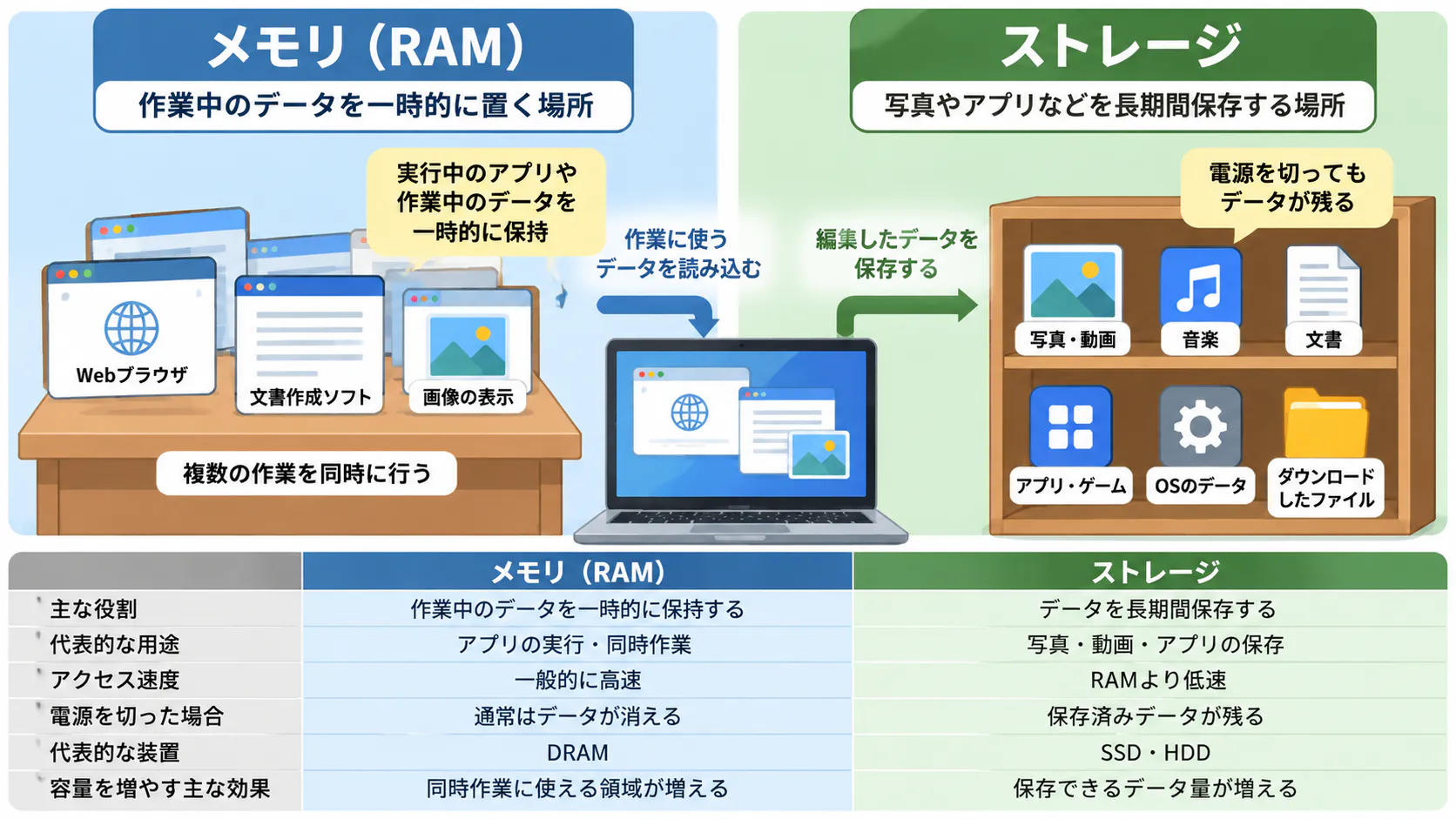
メモリは作業中のデータを一時的に置く場所、ストレージは写真やアプリなどを長期間保存する場所です。
同じGBという単位を使うのは、どちらもデータを保持できる量を表しているからです。ただし、データを保持する目的や仕組みは大きく異なります。
この記事では、メモリとストレージの基本的な違いから、両方が必要な理由、アプリが動く仕組み、容量不足による影響まで順番に解説します。
メモリとストレージの違いは「作業用」と「保存用」
メモリとストレージは、どちらもコンピューターがデータを扱うために必要なものですが、役割が違います。
身近なものに例えると、メモリは書類を広げて作業する「机」、ストレージは使わない書類をしまっておく「本棚」のようなものです。
机が広ければ複数の書類を同時に広げやすくなります。一方、本棚が大きければ、より多くの書類を保管できます。
メモリ(RAM)は作業中のデータを一時的に置く場所
パソコンの製品情報に書かれている「メモリ」は、一般的にRAM(ラム)と呼ばれる装置を指します。
RAMは「Random Access Memory」の略称です。CPUなどが必要なデータにすばやくアクセスできるよう、実行中のプログラムや処理に必要な情報を一時的に保持しています。
例えば、Webブラウザで複数のページを開きながら、文書作成ソフトで文章を書く場面を考えてみましょう。
ブラウザや文書作成ソフトを動かすためのプログラム、表示する内容、編集中のデータなどがメモリ上で扱われます。
メモリの容量に余裕があれば、こうした複数の作業に必要なデータを保持しやすくなります。
ただし、メモリが多いほどCPUの処理能力そのものが高くなるわけではありません。メモリ不足が起きていなければ、容量を増やしても動作速度がほとんど変わらない場合があります。
ストレージは写真やアプリなどを保存する場所
ストレージは、パソコンやスマートフォンのデータを継続して保存するための装置です。
例えば、次のようなデータが保存されています。
- 写真や動画
- 音楽やダウンロードしたファイル
- インストールしたアプリやゲーム
- WordやExcelなどで作成した文書
- WindowsやAndroidなどのOSを構成するデータ
パソコンではSSDやHDDが代表的なストレージです。スマートフォンでも、一般的にフラッシュメモリを利用した内蔵ストレージが使われています。
ストレージの特徴は、電源を切っても保存済みのデータが基本的に残ることです。
昨日撮影した写真や保存した文書を、今日も開けるのは、データがストレージなどに記録されているためです。
なお、GoogleドライブやiCloudなどのクラウドサービスでは、インターネットを通じて外部のサーバーにデータを保存することもできます。端末本体の保存場所とは別の仕組みです。
クラウドの保存場所については、クラウドとは何か、データがどこに保存されるのかを解説した記事でも紹介しています。
役割・速度・電源を切ったときの違いを比較
メモリとストレージの主な違いを比較すると、次のようになります。
| 比較項目 | メモリ(RAM) | ストレージ |
|---|---|---|
| 主な役割 | 作業中のデータを一時的に保持する | データを長期間保存する |
| 代表的な用途 | アプリの実行・同時作業 | 写真・動画・アプリの保存 |
| アクセス速度 | 一般的に高速 | RAMより低速 |
| 電源を切った場合 | 通常はデータが消える | 保存済みデータが残る |
| 代表的な装置 | DRAM | SSD・HDD |
| 容量を増やす主な効果 | 同時作業に使える領域が増える | 保存できるデータ量が増える |
通常のRAMは、電源を供給している間だけ情報を保持する「揮発性メモリ」です。一方、SSDやHDDは、電源がなくても記録を維持できる「不揮発性」の保存装置です。
ただし、RAMが消えるといっても、電源を切ると写真や保存済みのファイルまで消えるわけではありません。ストレージに保存したデータは別に保持されています。
この基本的な区別は、メモリ製品とストレージ製品を扱うKingstonの公式解説でも説明されています。
メモリとストレージはなぜ同じGBで表される?
メモリとストレージの容量は、どちらもGB(ギガバイト)で表されます。
そのため、容量の数字だけを見ると同じ種類の装置のように感じるかもしれません。しかし、GBは装置の役割を表す言葉ではありません。
GBは保存・保持できるデータ量を表す共通の単位
GBは、デジタルデータの大きさを表す単位です。GBの「G」はギガ、「B」はバイトを意味します。
1GBは、十進法では10億バイトに相当します。なお、コンピューターの内部やOSの表示では、2の累乗を基準とするGiB(ギビバイト)という単位が使われる場合もあります。
GBはメモリやストレージ以外にも、ファイルの大きさや通信データ量などを表すために使われます。
例えば、同じ「100kg」という単位でも、米100kgと鉄100kgでは性質や用途が異なります。
それと同じように、GBという単位が共通していても、データをどのように扱うかは装置によって異なります。
GBはデータ量を示すだけで、処理速度や保存方法、電源を切ったときの状態までは表していません。
メモリ8GBとストレージ256GBは何を意味する?
製品情報に「メモリ8GB・ストレージ256GB」と書かれていた場合、それぞれ次の意味になります。
- メモリ8GB:プログラムの実行や作業中のデータを保持するためのRAM容量が8GBある。
- ストレージ256GB:OSやアプリ、写真などを保存するためのストレージ容量が256GBある。
この場合、メモリ8GBとストレージ256GBを足して「合計264GBの保存容量がある」と考えるのは間違いです。
RAMの8GBは、写真や動画を長期間保存するための容量として追加できるものではありません。
また、ストレージ256GBという表示があっても、購入直後から256GBすべてを自由に使えるとは限りません。
OSや最初から入っているアプリなどもストレージを使用するため、利用者が使える空き容量は表示された総容量より少なくなります。
メモリについても、OSやバックグラウンド処理などが一部を使用します。搭載されている容量と、アプリが自由に使える容量は必ずしも同じではありません。
どちらも必要なのはデータを使う目的が違うから
では、ストレージがあれば、メモリは必要ないのでしょうか。
現在の一般的なパソコンでは、SSDやHDDはRAMに比べてデータへのアクセスが遅く、CPUが実行中のプログラムを扱う場所として、そのままRAMの代わりにするには適していません。
一方、RAMは高速なアクセスに向いていますが、一般的なRAMだけでは電源を切ったあともファイルを保管し続けることができません。
この違いがあるため、コンピューターでは高速な作業用のメモリと、長期間保存するストレージを組み合わせて利用する仕組みが広く使われています。
なお、RAMやストレージ以外にも、CPU内部にはさらに高速なキャッシュメモリがあります。コンピューターは、必要なデータを用途に応じて異なる場所に保持しながら処理しています。
スポンサーリンク
アプリを開くときメモリとストレージはどう働く?
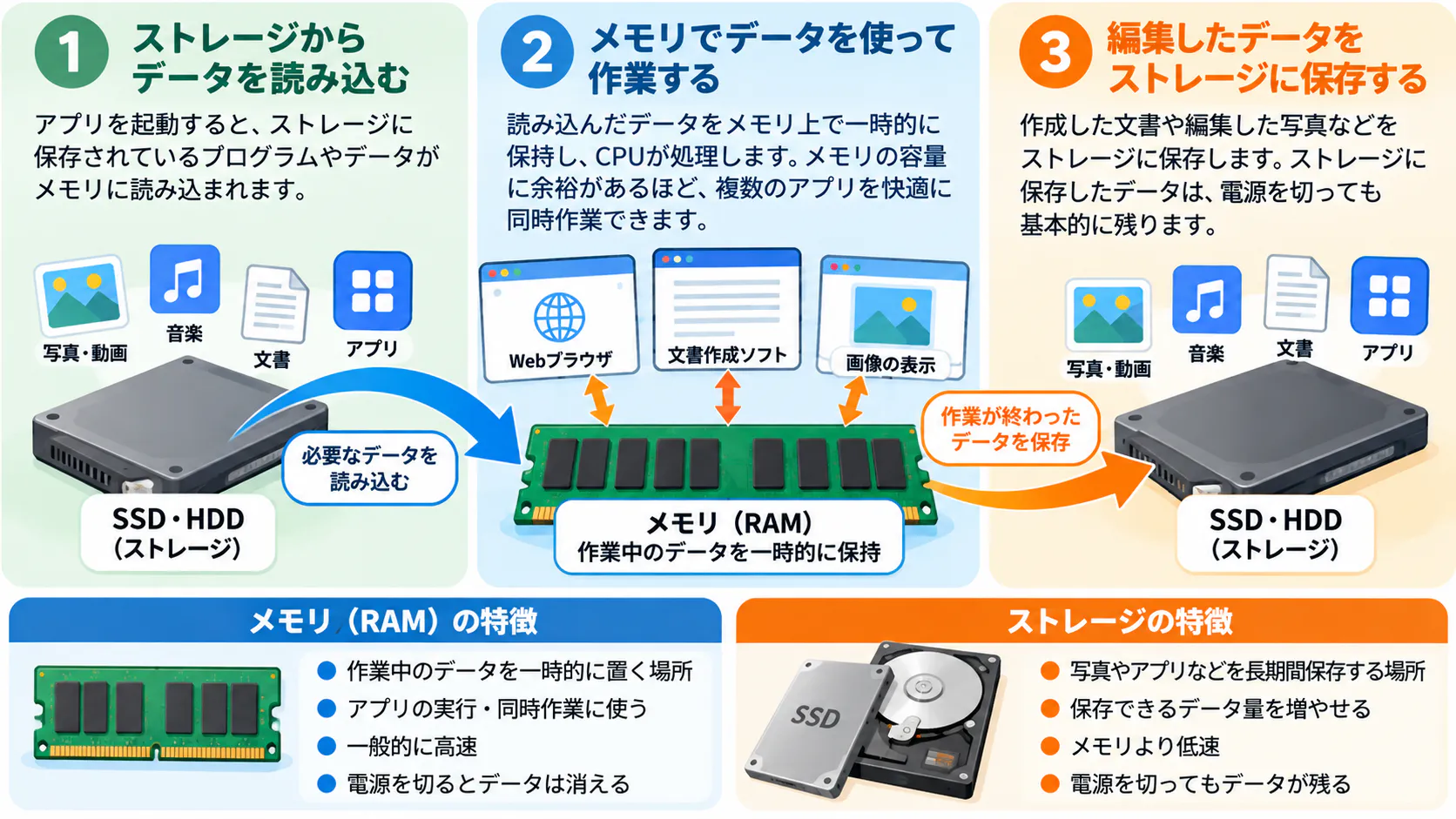
メモリとストレージの違いは、実際にアプリを使う場面を考えると理解しやすくなります。
例えば、パソコンで文書作成ソフトを起動し、文章を書いて保存するまでには、主に次のような処理が行われます。
- ストレージから必要なプログラムやデータを読み込む
- メモリ上のデータを利用して文章を編集する
- 保存操作によって編集内容をストレージへ記録する
ストレージに保存されたアプリをメモリへ読み込む
アプリをインストールすると、そのプログラムを構成するファイルは通常、ストレージに保存されます。
アプリを起動すると、OSは実行に必要なプログラムやデータをストレージから読み込み、メモリ上で利用できるようにします。
アプリ全体を必ず一度に読み込むわけではありません。必要になった部分を順次読み込む場合もあります。
ここでストレージの読み込み速度が遅いと、アプリの起動やファイルの読み込みに時間がかかることがあります。
SSDを搭載したパソコンが、HDDを搭載したパソコンより速く起動することが多いのは、SSDのほうが一般的にデータの読み込みに優れているためです。
ただし、実際の起動時間はCPU、メモリ、OS、読み込むデータ量などにも左右されます。
CPUがメモリ上のデータを使って処理する
アプリが動き始めると、CPUはメモリ上のプログラムやデータを利用して計算や処理を進めます。
例えば、文書作成ソフトで文字を入力すると、入力された文字の情報や編集中の文書の状態がメモリ上で扱われます。
文字を追加したり削除したりするたびに、保存先のSSDへ文書ファイル全体を書き直す必要はありません。
処理中に必要な情報を高速に扱えるため、入力した文字を画面へ反映させたり、文章を編集したりできます。
ただし、CPUの処理がすべてRAMだけで完結するわけではありません。CPU内部のキャッシュメモリなども利用しながら動作しています。
作業内容を保存するとストレージに記録される
文書の編集が終わり、保存操作を行うと、編集した内容がストレージに記録されます。
これにより、アプリを終了したあとやパソコンを再起動したあとでも、保存したファイルを再び開けます。
反対に、保存していない作業内容は、突然の電源断などで失われることがあります。
最近のアプリには自動保存や復元機能を備えるものもありますが、すべての作業内容が必ず復元できるわけではありません。
また、保存ボタンを押した直後にすべてのデータが物理的に記録し終わるとは限らず、OSが書き込みを管理している場合もあります。特にUSBメモリなどを取り外す際は、安全な取り外し操作が重要です。
このように、アプリの利用中はメモリとストレージの間で必要なデータがやり取りされています。両者は競合する装置ではなく、それぞれの役割を分担しています。
メモリ不足とストレージ不足では何が起こる?
パソコンやスマートフォンの動作が遅くなると、「容量が足りないのでは?」と考えることがあります。
しかし、メモリ不足とストレージ不足では原因が異なるため、必要な対処方法も変わります。
メモリ不足ではアプリの切り替えや同時作業が重くなる
メモリの使用量が増え、空き容量に余裕がなくなると、複数のアプリを同時に使ったときの動作が重くなる場合があります。
例えば、次のような症状です。
- 多数のブラウザタブを開くと動作が遅くなる
- アプリを切り替えたときに読み込み直しが発生する
- 画像編集などで大量のデータを扱うと反応が鈍くなる
- メモリ不足によってアプリが終了する場合がある
こうした症状がある場合は、使っていないアプリやタブを閉じることで改善することがあります。
ただし、動作が遅い原因はCPUの処理能力、ストレージの速度、アプリの不具合などにもあるため、症状だけでメモリ不足と断定はできません。
また、OSは空いているRAMをキャッシュなどにも活用します。メモリ使用率が高いこと自体が、必ずしも異常を意味するわけではありません。
ストレージ不足では新しいデータを保存しにくくなる
ストレージの空き容量が減ると、新しいファイルやアプリを保存するための領域が不足します。
例えば、写真や動画を保存できなくなったり、アプリのインストールや更新に必要な空き容量を確保できなくなったりします。
OSやアプリが一時ファイルを作成するための容量も必要になるため、ストレージが極端に少ない状態では、動作に悪影響が出る場合もあります。
対処する際は、大容量の動画やダウンロードファイル、使用していないアプリなどを確認し、必要に応じて整理します。
なお、ストレージを整理するときは、削除するデータの種類に注意が必要です。
例えば、Androidでは「キャッシュを削除」と「ストレージを消去」は異なる操作です。後者を実行すると、アプリ内に保存された設定やデータが失われる場合があります。
削除操作による影響については、スマホのキャッシュを削除するとどうなる?消えるデータ・残るデータと仕組みでも詳しく解説しています。
ストレージをメモリ代わりに使う仮想メモリとは
メモリが不足したとき、OSにはストレージを補助的に利用する仕組みがあります。
Windowsでは、ページファイルと呼ばれるファイルを利用して、使用頻度の低いメモリ上のデータの一部をストレージ側へ移動できます。
これによって、RAM上に新しいデータを置くための領域を確保しやすくなります。
ただし、ストレージは一般にRAMよりアクセスが遅いため、頻繁にデータの移動が発生すると動作が重くなることがあります。
仮想メモリは、物理的なRAMを増設した場合と同じ性能を得られる仕組みではありません。
仮想メモリは本来、プログラムがメモリを扱うための仕組み全体を指す用語ですが、一般向けの説明ではページファイルなどによる補助的な領域を指す場合もあります。
Windowsのページファイルについては、Microsoft Learnの公式解説で詳しい仕組みを確認できます。
パソコンとスマホでもメモリ・ストレージの違いは同じ?
メモリとストレージの基本的な役割は、WindowsパソコンでもMacでも、AndroidスマートフォンでもiPhoneでも共通しています。
ただし、使用しているメモリの種類やストレージの構造、OSによる管理方法には違いがあります。
Windows・Mac・Android・iPhoneでも基本的な役割は共通
Windowsパソコンでは、製品情報に「メモリ16GB」「SSD 512GB」のように記載されることがあります。
Macでは「ユニファイドメモリ」という名称を見かけます。これはCPUやGPUなどが効率よくメモリを共有する設計のことですが、データを長期間保存するSSDとは異なります。
AppleのMacBookの技術仕様でも、ユニファイドメモリとSSDストレージは別々の項目として示されています。
Androidスマートフォンでも、RAMはアプリやシステムを実行するために使われ、内蔵ストレージは写真や音楽などの保存に使われます。
GoogleもAndroidの公式ヘルプで、この2つの違いを説明しています。
なお、スマートフォンの製品情報には「RAM 8GB・ROM 256GB」と書かれていることもあります。
ROMは本来「Read Only Memory(読み出し専用メモリ)」の略ですが、スマートフォンの製品表記では、写真やアプリを保存する内蔵ストレージ容量を指して使われる場合があります。
このような製品表記のROMは、読み出ししかできない装置という意味ではなく、通常はデータの書き込みや削除もできる保存領域を表しています。
SSD・HDD・USBメモリはどれも保存装置
ストレージには複数の種類がありますが、主な違いはデータを記録する方法です。
| 装置 | データを保存する仕組み |
|---|---|
| SSD | 主にNAND型フラッシュメモリに記録する |
| HDD | 回転する磁気ディスクに記録する |
| USBメモリ | 主にフラッシュメモリに記録する |
ここで紛らわしいのが「USBメモリ」という名称です。
USBメモリにも「メモリ」という言葉が含まれていますが、一般的にはパソコンの作業用RAMではなく、ファイルを保存・持ち運びするための装置です。
USBメモリやSSDに使われるフラッシュメモリは、電源を切っても記録内容を保持できます。
一方、パソコンで通常「メモリ」と呼ぶRAMには、一般的にDRAMが使用されます。
どちらも広い意味ではメモリ技術の一種ですが、データを長期間保存することを目的とするか、高速な作業領域として利用するかという点で異なります。
また、SSDやHDDの容量を増やしても、それだけでRAMの搭載容量が増えるわけではありません。
スマホのRAM拡張は物理メモリを増やす機能ではない
一部のAndroidスマートフォンには、「メモリ拡張」「RAM拡張」などと呼ばれる機能があります。
例えば、RAMが8GBのスマートフォンで、拡張機能によって追加の容量が表示される場合があります。
このような機能は、ストレージの一部を補助的な領域として利用したり、メモリ内のデータを圧縮する仕組みを活用したりするものです。実装方法はメーカーや機種によって異なります。
例えば、Xiaomiは一部の対応機種で、内蔵ストレージの空き容量を利用するメモリ拡張機能を提供しています。
ただし、表示上のメモリ容量が増えても、スマートフォンに搭載されている物理RAMそのものが増えるわけではありません。
ストレージを利用する方式では、十分な空き容量が必要です。また、すべてのアプリで同じ効果が得られるわけではなく、動作速度が必ず向上するものでもありません。
こうした機能を有効にするかどうかは、実際のメモリ不足の状況や、使用している機種の仕様を確認して判断する必要があります。
メモリとストレージはどちらの容量を重視すべき?
パソコンやスマートフォンを選ぶときは、メモリとストレージのどちらか一方だけを大きくすればよいわけではありません。
普段どのような作業をするのか、何をどの程度保存するのかによって、必要な容量が変わります。
複数のアプリを同時に使うならメモリ容量に注目
メモリ容量が特に重要になるのは、複数のアプリを同時に使用したり、大きなデータを扱ったりする場面です。
例えば、ブラウザで多数のタブを開きながら、表計算ソフトやビデオ会議アプリを使うような場合は、作業に必要なメモリ量が増えます。
また、高解像度の画像編集、大きな動画の編集、仮想マシンの利用などでも、使用するソフトによっては多くのRAMが必要です。
ただし、必要な容量は使用するOSやアプリ、扱うファイルの規模によって違います。
8GBで十分な使い方もあれば、16GB以上を検討したほうがよい使い方もあります。画像・動画制作などでは、さらに多くのメモリが必要になる場合があります。
特にパソコンを購入する場合は、現在使っているアプリの推奨メモリ容量と、同時に起動するアプリの数を確認すると判断しやすくなります。
なお、メモリをあとから増設できるかどうかは機種によって異なります。購入後に変更できない製品もあるため、購入前に仕様を確認しておくことが大切です。
写真・動画・ゲームを多く保存するならストレージ容量に注目
ストレージ容量を重視したいのは、写真・動画・ゲームなどを端末本体に多く保存する場合です。
特に動画は、撮影時間や解像度、圧縮方式によってファイルサイズが大きく変わります。高画質の動画を大量に保存する使い方では、ストレージ容量が重要です。
パソコン用のゲームも、作品や追加コンテンツによっては数十GB以上の保存領域を使用する場合があります。
また、クラウドへ保存している場合でも、オフラインで利用するために端末へダウンロードしたデータは、本体ストレージを使用します。
ストレージの容量を選ぶ際は、現在の使用量だけでなく、今後増えていく写真・動画や、新たにインストールするアプリの容量も考慮するとよいでしょう。
なお、SSDとHDDでは保存できる容量だけでなく、読み込み速度や耐衝撃性などにも違いがあります。同じ512GBのストレージでも、装置の種類によって使用感が変わる場合があります。
用途と不足している資源から優先順位を判断する
すでにパソコンやスマートフォンを使っている場合は、どちらの容量が不足しているのかを確認することが、改善方法を選ぶうえで役立ちます。
| 困っていること | 優先して確認するもの |
|---|---|
| 複数のアプリを開くと重くなる | メモリの使用状況 |
| 写真や動画を保存できない | ストレージの空き容量 |
| アプリの起動に時間がかかる | ストレージの速度やCPU、メモリなど |
| アプリの更新ができない | ストレージの空き容量や更新条件 |
| 大きな画像や動画の編集中に重い | メモリ・CPU・GPUなどの使用状況 |
Windowsでは、タスクマネージャーからメモリの使用状況を確認できます。また、設定の「システム」から「ストレージ」を開くと、保存領域の使用状況を確認できます。表示される項目はWindowsのバージョンによって異なる場合があります。
AndroidやiPhoneでも、設定画面からストレージの使用量を確認できます。ただし、メモリの使用状況を確認する方法はOSや機種によって異なります。
容量不足を感じたときは、すぐに新しい端末へ買い替えるのではなく、不要なアプリを終了する、保存済みファイルを整理するなど、原因に合った方法を試すこともできます。
ただし、ファイルを削除する際は必要なデータまで消さないよう注意し、大切な写真や文書は事前にバックアップを確認しておきましょう。
メモリは作業に使う容量、ストレージはデータを保存する容量です。どちらもGBという共通の単位で表されますが、数字の大きさだけで性能や使いやすさは決まりません。
製品を選ぶ際は、同時に行う作業の多さと、保存したいデータの量を分けて考えることで、自分の使い方に合った容量を判断しやすくなります。
スポンサーリンク