
スポンサーリンク
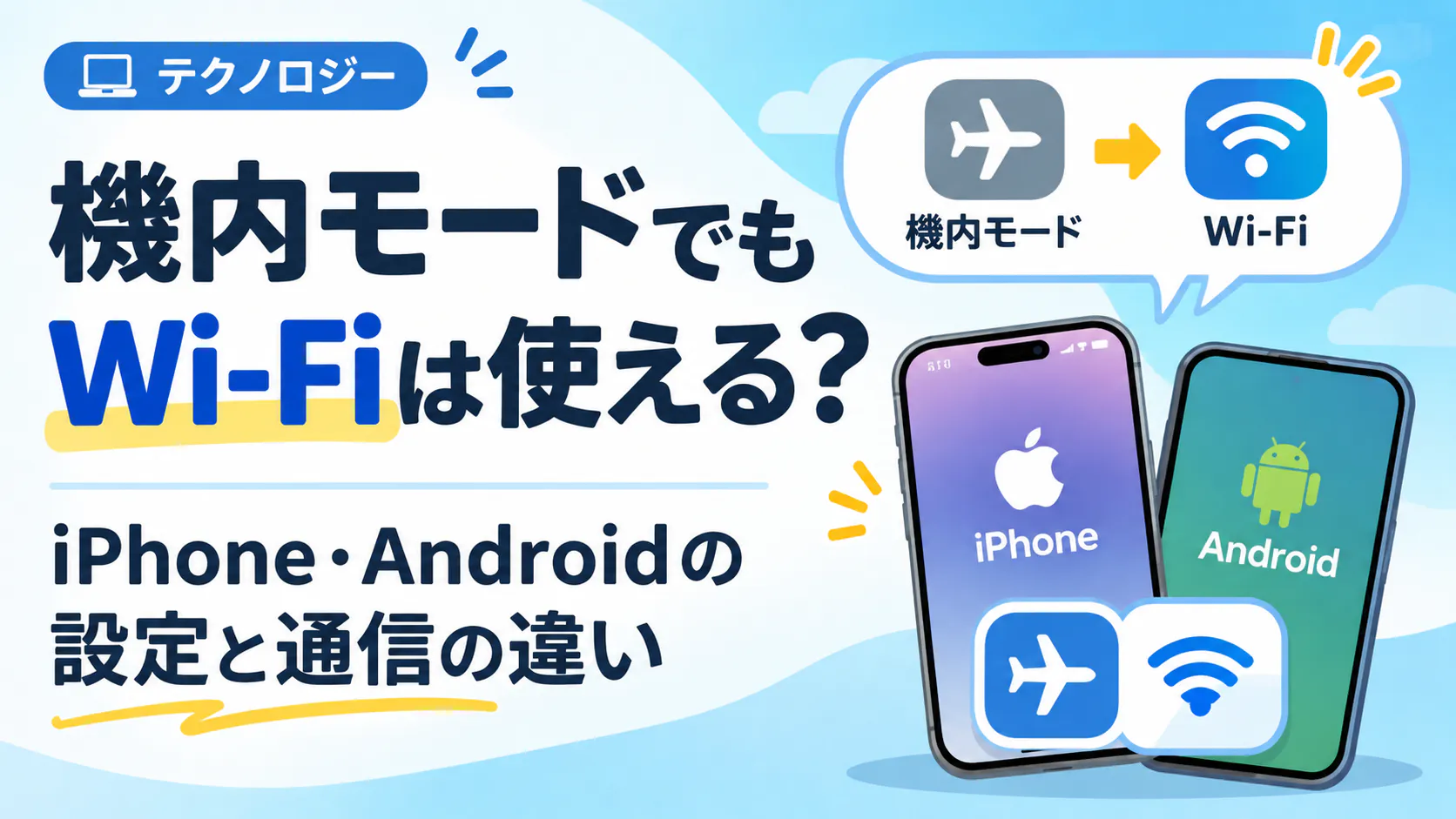
スマホは機内モードにしたままでも、Wi-Fiを個別にオンにすればインターネットに接続できます。Bluetoothイヤホンも、Bluetoothが有効なら使えます。ただし、携帯電話会社の電波を使う通常の通話やモバイルデータ通信は、機内モードを設定すると基本的に止まります。
「飛行機のマークが出ているのにネットが使えるのはなぜ?」「電話やLINEはどうなる?」「iPhoneとAndroidで違う?」を、Apple・Googleの公式案内に沿って整理します。
機内モードで止まる通信と、使える機能
| 機能 | 機内モード中の基本動作 | 条件・例外 |
|---|---|---|
| 携帯回線のデータ通信 | 基本的に停止 | Wi-Fi接続ならインターネットは利用可能 |
| 通常の携帯回線の発着信・SMS | 基本的に停止 | Wi-Fi通話などは機種・契約・設定に依存 |
| Wi-Fi | オフになる場合がある | 個別にオンにすれば接続可能 |
| Bluetooth | 機種・以前の設定による | オンならイヤホン等を利用可能 |
| カメラ・メモ・保存済み動画 | 使用できる | クラウド同期やストリーミングには通信が必要 |
| 位置情報 | 必ずしも全面停止しない | 衛星受信・地図データ・端末設定で精度が変わる |
機内モードは「スマホのすべての機能を無効にするスイッチ」ではありません。無線接続をまとめて切り替えつつ、Wi-FiやBluetoothの使用を必要に応じて選べる機能です。
なぜ機内モード中でもWi-Fiが使える?
Wi-Fiは自宅のルーターや公共アクセスポイントなどを経由して通信する仕組みで、携帯電話会社の基地局に直接つなぐモバイル通信とは別の経路です。そのため携帯回線を止めていても、Wi-Fiをオンにして有効なネットワークにつながればWebやアプリを利用できます。Wi-Fiの基本的な仕組みもあわせて読むと接続経路の違いが分かります。
なお、Wi-Fiのマークが表示されても、認証画面が未完了・接続先にインターネット回線がないなどの理由で通信できない場合があります。機内モードの設定とインターネット接続の成功は別々に確認しましょう。
スポンサーリンク
iPhoneで機内モードのままWi-Fiを使う手順
- 画面右上から下にスワイプしてコントロールセンターを開く(ホームボタン搭載モデルは操作が異なる場合あり)。
- 飛行機のマークをタップして機内モードをオンにする。
- Wi-Fiのアイコンをオンにして、必要なら「設定」→「Wi-Fi」から接続先を選ぶ。
- ブラウザでWebページが開けるか確認する。
Appleの公式サポートでは、iPhoneの機内モードでWi-Fiを再びオンにできることを案内しています。Bluetoothについては機種・過去に変更した設定によって初期状態が変わることがあります。機内モードにしたからBluetoothは必ずオフ、とは限りません。
Androidで機内モードのままWi-Fiを使う手順
- 画面の上端から下へスワイプし、クイック設定の「機内モード」をオンにする。
- Wi-Fiの設定を開き、Wi-Fiをオンにする。
- 使いたいネットワークを選んで接続する。
- 必要ならBluetoothも個別にオンにする。
Google Pixelでは、「設定」→「ネットワークとインターネット」から機内モードを切り替えられます。Wi-FiやBluetoothを機内モード中に有効にすると、次回も以前の状態が引き継がれる場合があります。Androidはメーカー・OSの版によって項目名が異なるため、実機の設定表示を優先してください。
機内モード中にできること・できないことの具体例
LINE・メール・動画は?
Wi-Fiにつながっていれば、Wi-Fi経由で動作するメッセージアプリ、メール、動画配信などは通常利用できます。一方、Wi-Fiがオフで携帯回線も止まっていると、オンライン機能は利用できません。ダウンロード済みの動画やオフライン対応アプリは通信なしでも使えます。
電話・SMSは届く?
一般的な携帯電話回線の発着信・SMSは機内モード中に停止します。ただし、通信事業者や端末が提供するWi-Fi通話など、条件を満たす通信方式では例外があります。「絶対に電話ができない」と一律に判断せず、契約先の対応状況を確認してください。重要な着信を待つときは機内モードを使わない方が確実です。
GPSや位置情報は完全に止まる?
機内モードは位置情報を完全にオフにするための機能ではありません。衛星の電波を受信する測位機能は、端末や設定によって使える場合があります。ただし、地図情報の取得・現在地の補正にはネットワークが必要な場面もあります。位置情報を止めたい場合は別途位置情報サービスやアプリの許可を確認してください。
飛行機の中で使うときは航空会社のルールが優先
機内モード中でもWi-FiやBluetoothをオンにできるのは端末側の機能です。実際に飛行機内で利用してよいかは航空会社と搭乗便の案内に従います。機内Wi-Fiは対応便でもサービス範囲が異なり、離着陸中や特定の場面で利用条件が変わることがあります。
また、機内モードは「着信音を鳴らさない設定」とも異なります。静かにしたいだけなら、端末の消音・集中モードなどを使い、通信を止める必要があるか分けて考えましょう。
Wi-Fiがつながらないときの確認リスト
- 機内モードのままWi-Fiのスイッチがオンか。
- 接続するネットワーク名・パスワードは正しいか。
- Wi-Fiの電波表示だけでなく、インターネットに実際につながるか。
- 公共Wi-Fiならログイン画面や利用規約への同意が必要ではないか。
- 端末の再接続やWi-Fiのオン/オフで改善するか。
Bluetoothイヤホンがつながらない場合は、機内モードの切り替えでBluetoothがオフになっていないかも確認しましょう。音が途切れる場合はBluetoothイヤホンの音切れ対処法も参考になります。
まとめ|携帯回線を止めたままWi-Fiだけ使うことはできる
機内モードは携帯回線の通信を止めるための設定として使われますが、Wi-FiとBluetoothは個別に有効にできます。端末や以前の設定によってオン・オフの初期状態が違うため、画面表示を確認してください。搭乗中は航空会社の指示を最優先にしましょう。
確認した公式サポート
※2026年11月3日確認。通信機能・設定名・航空機内での利用条件は端末・OS・通信会社・航空会社によって異なります。
スポンサーリンク