
スポンサーリンク
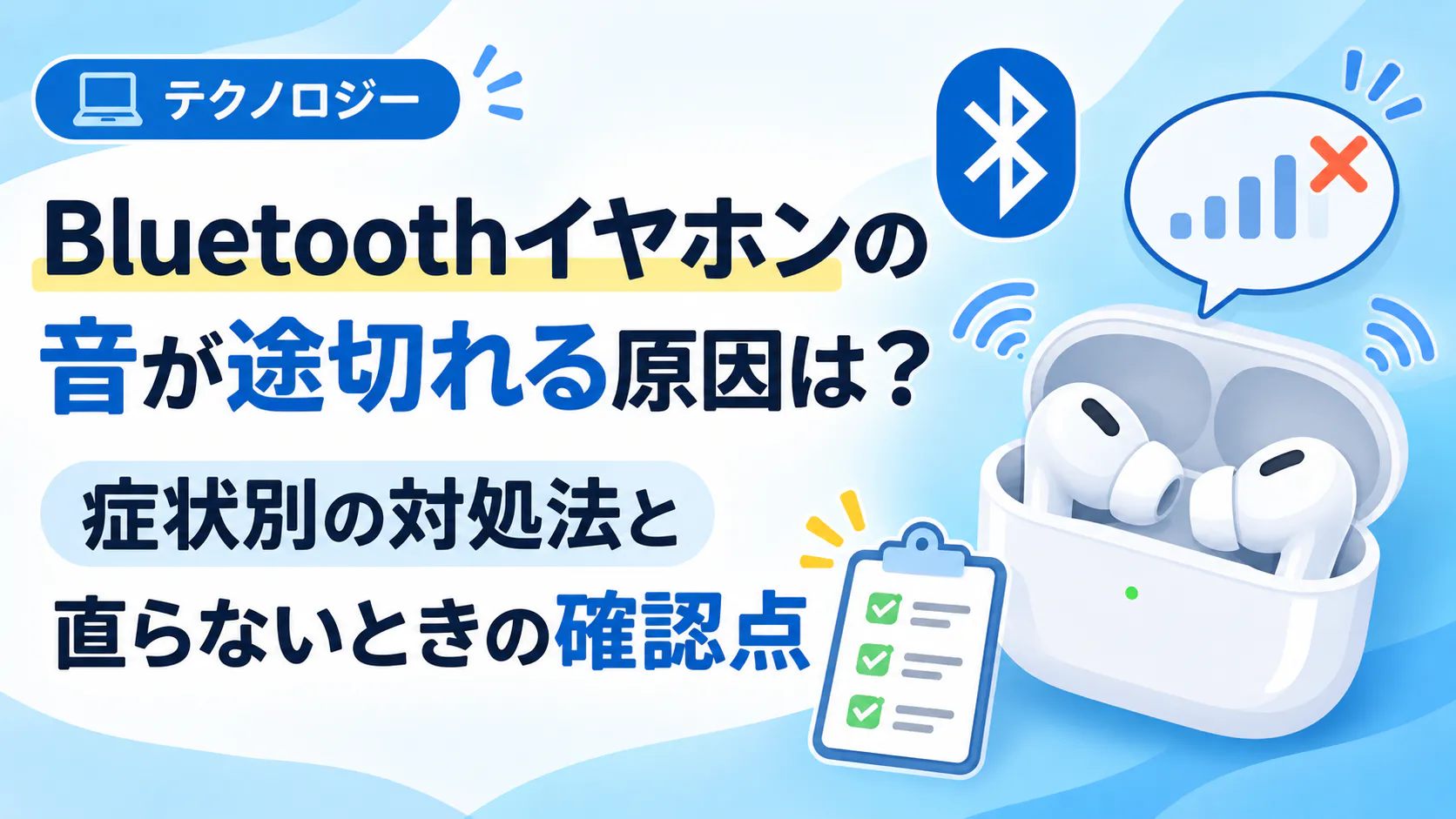
Bluetoothイヤホンの音が「プツプツ」「ブツブツ」と途切れるときは、イヤホンの故障と決めつける前に、電波環境・スマホとの距離・充電・再生アプリ・接続設定を順番に確認しましょう。駅や人混みだけで起こるなら周囲の電波、特定の動画だけなら通信やアプリ、どこでも起こるなら機器側の問題も考えられます。
最初に試したいのは、スマホをイヤホンの近くに置き、周囲の無線機器から離れ、十分に充電し、保存済みの音声を再生することです。Apple、ソニー、Microsoftの公式案内も、距離や干渉、接続状態を重要な確認点に挙げています。Appleのサポート資料でも、保存済みの音声とストリーミング再生を比較する方法が示されています。
最初の1分で確認する5つのこと
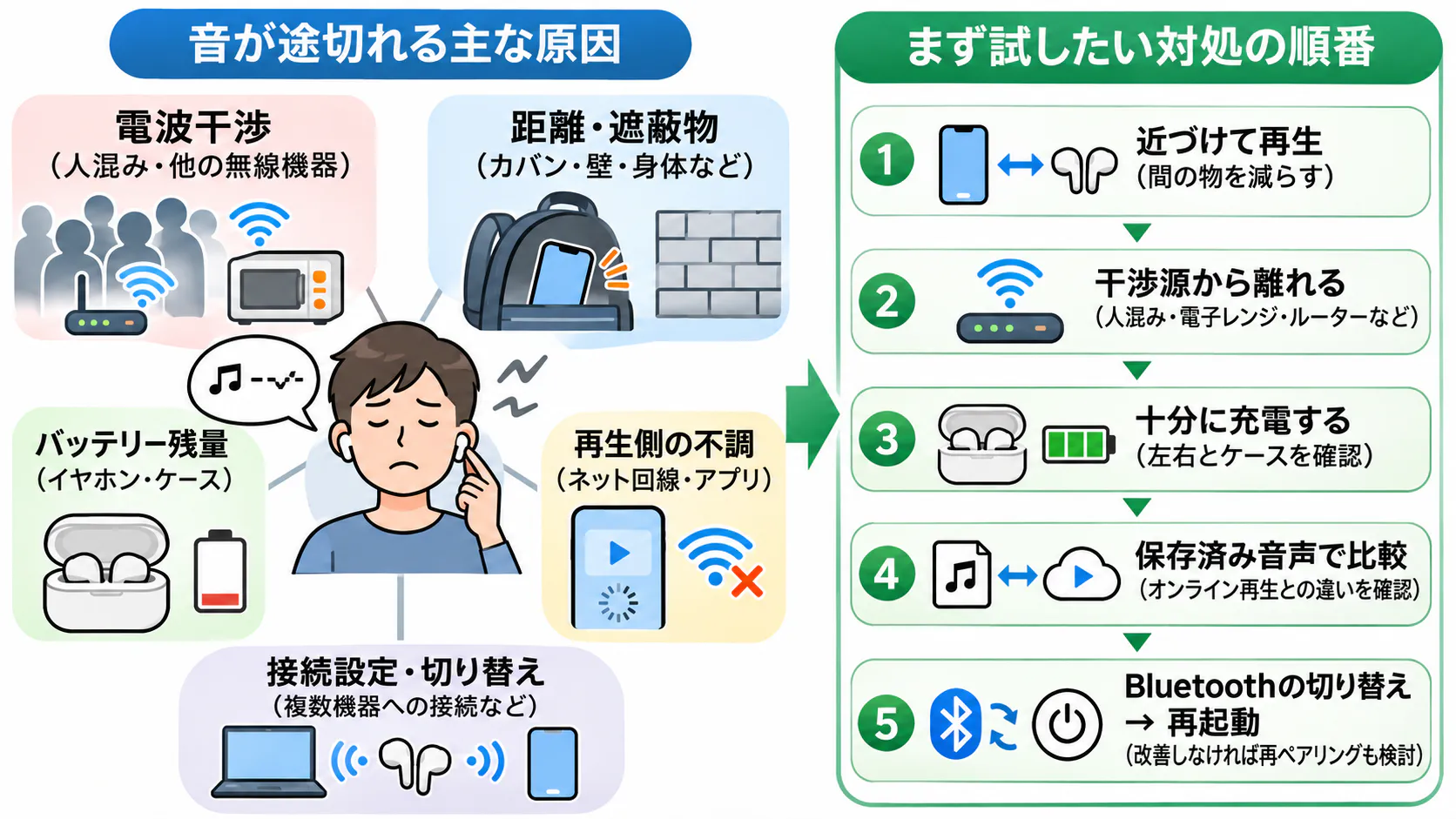
- スマホやパソコンをイヤホンから数十センチ程度まで近づけ、バッグの奥や厚い壁の向こうに置かない。
- 人混み・電子レンジ・Wi-Fiルーターの近くから少し離れて、同じ音声を再生する。
- イヤホン左右と充電ケース、再生端末の電池残量を確認する。ケースの充電だけでは左右が十分充電されていない場合もある。
- オンライン再生中なら、端末に保存済みの音声を再生して違いを比べる。
- Bluetoothを一度オフにして戻し、改善しなければ端末とイヤホンを再起動する。機種によって操作方法は異なる。
ここで改善した条件を覚えておくと、闇雲に設定を初期化せず原因を絞り込めます。改善しなければ次の表から該当する症状を探してください。
【症状別】音が途切れるときの原因の見分け方
| 起こり方 | 考えられる要因 | 先に確認すること |
|---|---|---|
| 駅・満員電車・商業施設だけで途切れる | 周囲の無線通信との干渉、身体や荷物による遮蔽 | 端末を体の前に持つ/場所を移して比較 |
| 自宅の特定の部屋だけで途切れる | 壁、金属製家具、2.4GHz帯の周辺機器 | 端末を近づける/電子レンジやルーターから離れる |
| 動画・音楽配信だけ途切れる | ネット回線・アプリ・ストリーミングの不調も候補 | 端末に保存済みの音声と比較する |
| パソコンにつないだ時だけ途切れる | Windowsの接続・ドライバー・省電力設定など | PCを再起動し、更新・接続設定を確認する |
| 片耳だけ、または家でも毎回途切れる | 左右の充電、接点、製品固有の左右間接続・故障など | 左右とケースを充電し、別の端末と組み合わせて試す |
この表は診断の確定ではなく切り分けの目安です。同じ症状でも複数の原因が重なることがあります。
スポンサーリンク
なぜBluetoothイヤホンは音飛びするのか
2.4GHz帯の電波干渉と障害物
多くのBluetooth機器と一部のWi-Fi機器は2.4GHz帯を使います。周囲の無線機器が多い環境や、電子レンジなどの近くでは通信が不安定になる場合があります。壁・金属・身体・水分を多く含む物体なども影響します。Appleの電波干渉に関する説明やソニーのワイヤレスヘッドホン解説でも同様の注意が示されています。
Bluetoothの規格が新しければ必ず途切れない、というわけではありません。実際の安定性は機器の設計や電波環境にも左右されます。
端末との距離・スマホの置き場所
スマホをカバンの底や上着の内側に入れると、近くで使っているつもりでも信号が遮られることがあります。まずはスマホをイヤホンに近づけ、同じ場所・同じ音源で違いを試してください。通信可能距離は製品と環境で異なるため、一律の『何メートルまで絶対に使える』という目安は設けられません。
充電・接続相手の切り替え・再生側の不調
電池残量が少ないと接続を維持できない機器があります。また、複数機器への同時接続(マルチポイント)や自動切り替えに対応する製品では、別端末からの通知・通話などで接続先が変わり、音が途切れたように感じることがあります。挙動は製品ごとに異なります。
ストリーミング配信中の停止は、Bluetooth通信だけでなくネット回線やアプリ側が原因の場合もあります。保存済みの音声で比較するのは、この違いを見つけるためです。
改善しないときの対処法|簡単な順に試す
1. 距離と無線環境を変えて再生する
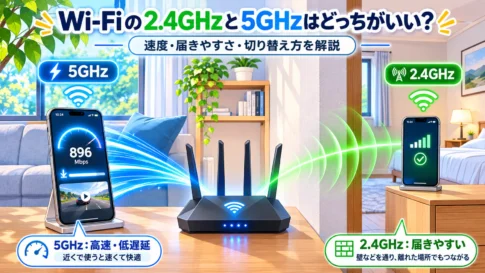
イヤホンと再生端末を近づけ、間の物を減らします。近くの電子レンジなど電波干渉源から離れ、可能なら空いている場所で再生を比較してください。自宅のWi-Fiが2.4GHz帯と5GHz帯の両方に対応している場合、Wi-Fi接続する端末を5GHz帯へ切り替えると干渉が軽減する可能性があります。ただし、5GHz帯は壁などを通りにくいこともあるため、Wi-Fi自体のつながりやすさも確認してください。
2. イヤホン本体とケースを充電する
バッテリー残量を確認し、左右のイヤホンをケースに正しく収めて充電します。左右で充電状況が異なる場合や、ケースの電池だけが残っている場合もあります。充電できないときは製品説明書に従い接点の状態を確かめ、無理に分解したり金属でこすったりしないでください。
3. 保存済み音声・別アプリ・別端末で比較する
同じイヤホンで、①保存済み音声、②オンラインの音声、③別アプリを再生してみます。保存済み音声では安定する場合、配信や回線側も点検します。さらに、可能なら別のスマホやPCにつないでみると、イヤホンと元の端末のどちらに問題がありそうか絞り込めます。
4. Bluetoothを切り替え、端末を再起動する
Bluetoothをオフにして数秒待ち、オンへ戻します。その後、イヤホンとスマホ・PCを再起動して試します。マルチポイントや自動切り替え機能があるイヤホンは、診断のために接続先を一つに絞り、別端末での自動接続を一時的に止めて比較するとよいでしょう。
5. 登録を解除して、もう一度ペアリングする
上記でも直らなければ端末のBluetooth一覧から該当イヤホンの登録を解除し、製品の説明書を見ながらペアリングし直します。解除後は再登録が必要です。製品によってケースのボタン操作や長押し時間が異なるため、型番を確認してください。ネットワーク設定全体のリセットやイヤホンの工場出荷状態への初期化は、他の設定にも影響する可能性があるので最後の手段とします。
6. 正規の更新・サポート情報を確認する
端末のOS、WindowsのBluetoothドライバー、イヤホンの公式アプリに提供されているファームウェア更新を確認します。更新手順はメーカーが案内する方法に従い、非公式な配布サイトからドライバーを入れないでください。
iPhone・Android・Windowsでは何を確認する?
iPhoneの場合
「設定」→「Bluetooth」でイヤホンの接続状態を確認します。再登録する場合は対象機器の情報ボタンから「このデバイスの登録を解除」を選び、イヤホン側をペアリングモードにして再接続します。手順はApple公式の音切れ対処ガイドを確認してください。機種やOSによって表示は異なる場合があります。
Androidの場合
設定のBluetooth・接続済みのデバイス画面で、対象イヤホンが接続済みか確認します。Bluetoothのオフ・オン、端末の再起動、製品ごとの再ペア設定を試してください。設定画面の名前はメーカー・Androidのバージョンで異なります。再登録の操作は端末メーカーとイヤホンメーカーの案内に従いましょう。
Windowsの場合
Windowsだけで切れる場合は、音声出力先が対象イヤホンか確認したうえで、Bluetoothのトラブルシューティング、Windows Update、メーカー提供のドライバーを確認します。Microsoftは断続的な切断の要因としてドライバーや省電力設定などを案内しています。Microsoft公式の確認手順に沿って操作してください。
それでも直らないときは故障?
| 比較結果 | 次の判断 |
|---|---|
| 同じイヤホンが複数の端末で途切れる | イヤホンやケース側の不具合も疑い、型番の公式サポートを確認 |
| 同じスマホで別のイヤホンも途切れる | スマホ側の設定・電波環境・OS更新を優先して確認 |
| 自宅では正常、駅など特定の場所だけ途切れる | 環境の影響を優先し、置き場所や利用場所を変えてみる |
| オンラインだけ途切れ、保存済み音声は正常 | 通信回線、配信アプリ、バックグラウンド処理を確認 |
切り分け後も改善しない場合は、メーカーの製品別FAQ、保証条件、修理相談窓口を利用してください。購入直後なら無理に分解せず、保証書や購入記録を確認するのが安心です。
よくある質問
満員電車だけで途切れるのはイヤホンの故障ですか?
故障と断定できません。混雑した場所では周囲の無線機器や遮蔽物の影響が重なることがあります。空いている場所で同じ端末・音源を使って再生し、比較してください。
片耳だけ音が途切れるのはなぜですか?
左右の充電状態、装着状況、製品固有の左右間通信などが関わることがあります。両耳の充電を確認し、メーカー指定の再接続手順を試しましょう。片耳だけ毎回同じ症状なら製品サポートへ相談してください。
Bluetoothのバージョンが古いと必ず音飛びしますか?
いいえ。規格の世代だけで決まるものではありません。端末・イヤホンの互換性、電波環境、ソフトウェアや製品設計なども影響します。まずは上記の切り分けを優先してください。
まとめ|買い替える前に原因を切り分けよう
Bluetoothイヤホンの音飛びは、電波干渉・距離・バッテリー・接続設定・再生アプリなど、原因が一つとは限りません。近づける→場所を変える→充電→保存済み音声で比較→再起動→再ペアリング→更新・サポート確認の順番なら、不要な初期化や買い替えを避けやすくなります。
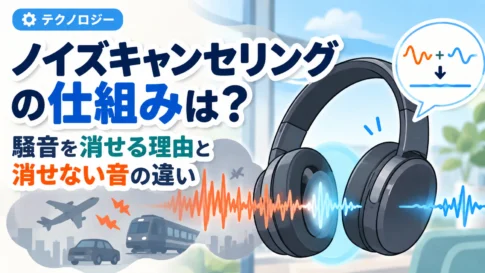
Bluetooth通信そのものを詳しく知りたい場合は、関連記事「Bluetoothってどうやって繋がるの?」も参考になります。音を減らす仕組みについてはノイズキャンセリングの解説記事をご覧ください。音飛びとノイズキャンセリングの効果は別の問題として確認することが大切です。
参考にした公式情報
- Apple:ワイヤレスヘッドフォンの音が途切れたり歪んだりする場合
- Apple:ワイヤレス通信の干渉によるWi-FiやBluetoothの問題を解決する
- ソニー:ワイヤレスヘッドホンの特性
- Microsoft:WindowsでBluetoothが断続的に切断する
※参考資料確認日:2026年11月1日。操作方法や対応機能は機種・OS・アプリの版によって変わります。製品別の公式取扱説明書を優先してください。
スポンサーリンク