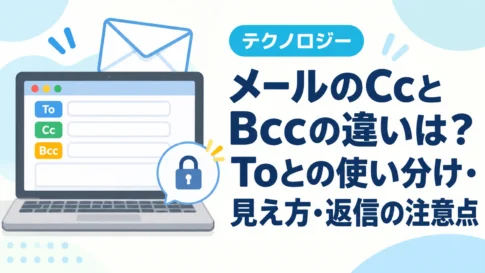

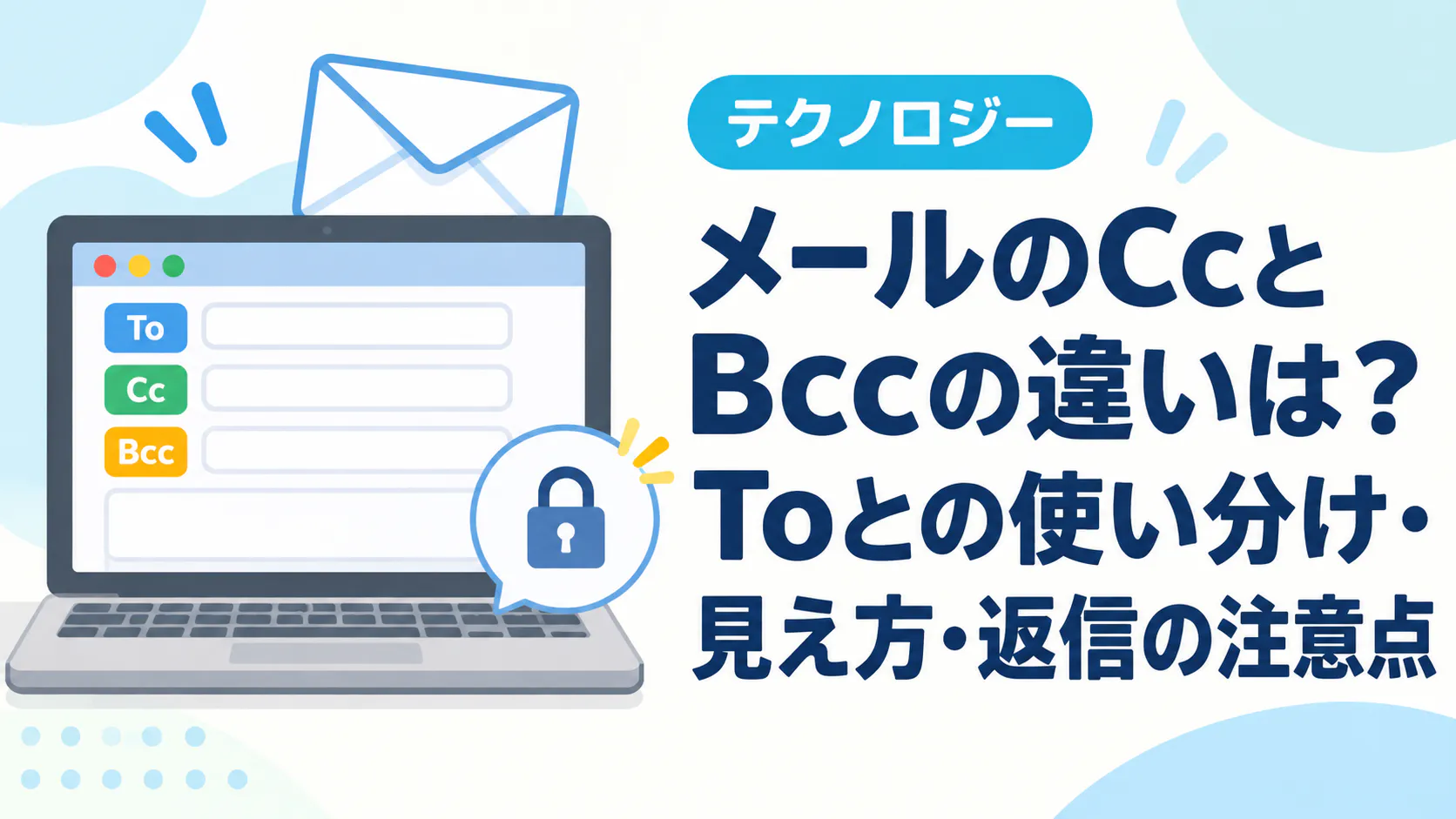
メールのTo(宛先)は主に用件を伝える相手、Ccはほかの受信者にも分かる形で共有する相手、Bccはほかの受信者にアドレスを見せずに送る相手です。最も重要な違いは、Ccのアドレスは受信者に見え、Bccのアドレスはほかの受信者に見えないことです。
社内の報告、取引先への返信、知らない人同士を含む一斉案内など、状況によって使い分けます。ただしBccは「本文が秘密になる機能」ではありません。誤った欄にアドレスを入れると情報漏えいにつながるため、メールを送る前に知っておきたい違いをまとめました。
To・Cc・Bccの違いを表で確認
| 入力欄 | 役割の目安 | ほかの受信者から見える? |
|---|---|---|
| To(宛先) | 主に対応・返信してほしい相手 | 見える |
| Cc | 経過を共有したい関係者 | 見える |
| Bcc | 他の受信者にアドレスを知らせず送る相手 | Bcc同士を含む他の受信者には表示されない |
この表の「返信してほしい」「共有したい」は一般的なビジネスマナーの目安です。相手に返信が必要かどうかは本文にもはっきり書き、組織で決められた運用ルールがある場合はそちらを優先します。
To(宛先)は用件を伝える相手
Toには、依頼に対応してほしい人、質問に答えてほしい人など、主な送信先を入れます。複数人をToに入れることもできますが、誰が何を担当するのか曖昧になりそうなら本文で明示します。
たとえばプロジェクト担当者に書類の確認を依頼するときは、担当者をTo、経過を把握しておいてほしい上司をCcにすると、役割が分かりやすくなります。
Cc(カーボンコピー)は関係者への共有
Ccは、主担当ではないけれど内容を知っておいてほしい人に送るときに使います。Ccに入れた名前やメールアドレスは、To・Cc・Bccの受信者からも確認できるため、面識のない相手を含める場合は注意が必要です。
必要以上に多数の人をCcに入れないことも大切です。情報共有だけでなく受信者の負担にもつながり、会社名や担当者の連絡先などの情報が不必要な範囲に見えてしまうことがあります。
Bcc(ブラインドカーボンコピー)は宛先を非表示にする
Bccは、同じメールを送る相手同士にアドレスを知らせたくない場合に使います。To・Ccの受信者は、Bccに入れた他の相手を確認できません。Bccで受け取った人も、ほかのBcc受信者のアドレスは見えません。
GoogleのGmailヘルプでは、Bccに追加された人はToやCcの宛先を見ることはできますが、ほかのBccの宛先は見られないと案内しています。つまり「Bccに入れると、ほかの人のアドレスも全部隠れる」わけではありません。To・Ccに表示したアドレスはそのまま見えます。
場面別:どの欄に入れる?
同じ会社の担当者に依頼し、上司にも共有したい
担当者をTo、上司をCcにする使い方が一般的です。ただし、社外に送る場合は、上司や関係者のアドレスを相手に開示してよいか事前に判断してください。
面識のない複数の人に同じ案内を送りたい
受信者同士にアドレスを見せたくない場合は、Bccを使います。Toに自分自身のアドレスを入れ、Bccに案内先を入れる運用もあります。東京都のサイバーセキュリティ対策資料でも、この方法を誤送信対策の一つとして案内しています。
ただし、多数の送信先を一度に入れる運用では、Bccの入力忘れや誤配置のリスクが残ります。事業の案内メールなどでは、必要に応じて個別配信ツールや配信システムの導入も検討してください。送信先が多数でも迷惑メール行為をしてよいわけではありません。
相手に知らせず上司にも送るためにBccを使っていい?
Bccは技術的には送信先を隠せますが、仕事上の透明性や信頼関係への配慮が必要です。上司への共有を秘密にするべきかは組織の方針・相手との関係によります。通常の情報共有ならCcを使い、必要があれば本文で共有先を明記しましょう。
「全員に返信」を押すとBccの人にも届く?
一般に「全員に返信」はTo・Ccに表示される受信者へ返信します。Bccに入っていた人は、他の人が全員に返信してもその返信を自動的に受け取るわけではありません。Bccで受信した側が「全員に返信」すると自分の存在やアドレスを知らせてしまう可能性があるため、返信先を必ず確認しましょう。
Gmailヘルプでは、Bccに追加された人は「他の受信者が全員に返信したもの」は受け取れないと案内しています。メールアプリごとに表示や挙動は異なるため、送信前の宛先画面で確認してください。
GmailとOutlookでCc・Bcc欄を表示する方法
Gmailの場合
- Gmailで「作成」を開く。
- 宛先入力欄付近の「Cc」「Bcc」を選択して欄を表示する。
- それぞれの欄に送信先を入力し、アドレスの見え方を確認してから送信する。
画面やアプリのバージョンによって位置が異なります。Gmail公式の作成・送信ガイドを参照してください。
Outlookの場合
Outlookでは新しいメール作成画面にTo・Cc・Bccを入力できます。Bcc欄が表示されていない場合は、アプリに応じて「オプション」からBcc欄を表示する方法が案内されています。操作はMicrosoft公式サポートで確認してください。
送信ミスを減らす5つの確認ポイント
- 宛先欄:To、Cc、Bccのどれに誰が入っているか確認する。
- アドレスの正確さ:同姓同名の候補、似たドメイン、過去の連絡先の誤選択に注意する。
- 共有してよい情報:To・Ccの相手に他人のアドレスが見えてよいか見直す。
- 本文と添付ファイル:関係のない人に個人情報や社外秘資料を送っていないか確認する。
- 全員に返信:不要な宛先まで含まれていないか、返信前に確認する。
Bccは便利ですが万能な情報保護策ではありません。誤送信でアドレスが外部へ見えることを防ぐには、入力欄の確認と送信対象の絞り込みが重要です。アカウントそのものの保護については「パスキーとパスワードの違い」も参考になります。
よくある質問
CcとBccのメール本文に違いはある?
基本的に同じ本文が届きます。違うのは送信先の表示・共有のされ方です。添付ファイルや本文が暗号化されるといった違いではありません。
Bccに入れた人を送信者は確認できる?
送信者は送信したメールの記録で自分が指定したBccを確認できる場合があります。Bccの非表示は主に他の受信者に対しての仕様です。
Toに自分のアドレスを入れてBccで一斉送信してよい?
その運用を許容するメールサービス・組織なら一般的な方法の一つです。ただし大量配信では送信制限や迷惑メール判定、配信停止の仕組みなども考慮する必要があります。
Ccの人は必ず返信不要?
必ずしもそうではありません。Ccは共有先という慣行がありますが、内容や職場のルールによって返信する場合もあります。返信が必要なら本文で具体的に依頼しましょう。
まとめ:Ccは見える共有、Bccは宛先を隠す共有
Toは主な相手、Ccは受信者に分かる形での共有、Bccはほかの受信者に知らせずに同じメールを送るための欄です。面識のない相手のアドレスをToやCcに誤って入れないことが、プライバシーを守るうえで重要です。送信直前に宛先欄を再確認しましょう。
出典・参考資料
- Google Gmailヘルプ「メールの送信または送信取り消し」(Bcc受信者の表示・返信の仕様)
- Microsoft サポート「Outlookで電子メールを作成する」(To/Cc/Bcc入力と欄の表示)
- 東京都「同報メール送信での個人情報漏えいの事例に学ぶ」(実際の漏えい事故・送信対策)
- 一般財団法人インターネット協会「社内ルール整備ガイドライン」(メール宛先とマナーの考え方)
調査日:2026年11月15日。画面の表示やメールサービスごとの仕様は変更される場合があります。最新の公式案内や所属組織の運用規則を確認してください。