
スポンサーリンク
スマホの画面は、指で軽く触れるだけで文字を入力したり、アプリを開いたりできます。しかし、同じ場所を手袋を着けた指や普通のペンで触っても、反応しないことがあります。
この違いは、スマホのタッチパネルが指の電気的な性質を利用して、触れた位置を検知していることに関係しています。
現在のスマートフォンで広く使われているのは「静電容量方式」という技術です。画面の内側にあるセンサーが、指を近づけたときのわずかな電気的変化を読み取っています。
では、画面はどうやって指の位置を正確に見分けているのでしょうか。タッチパネルの内部構造から、手袋やタッチペンで操作できる条件、反応が悪くなる原因まで順番に解説します。
スマホのタッチパネルはなぜ指に反応する?
スマホのタッチパネルは、指で押された圧力を感じ取っているわけではありません。
指が画面に近づくことで生じる「静電容量」の変化を検知しているため、軽く触れるだけで操作できます。
指が近づくと静電容量が変化する
静電容量とは、簡単にいうと、電気を蓄える能力を表すものです。
電気を通す2つの物体が近くにあると、その間には電気を蓄える性質が生まれます。この性質を利用した電子部品が「コンデンサー」です。
人間の体には水分や電解質が含まれているため、電気を通す性質があります。指先も同様で、スマホの画面内部にある電極との間で電気的な作用が起こります。
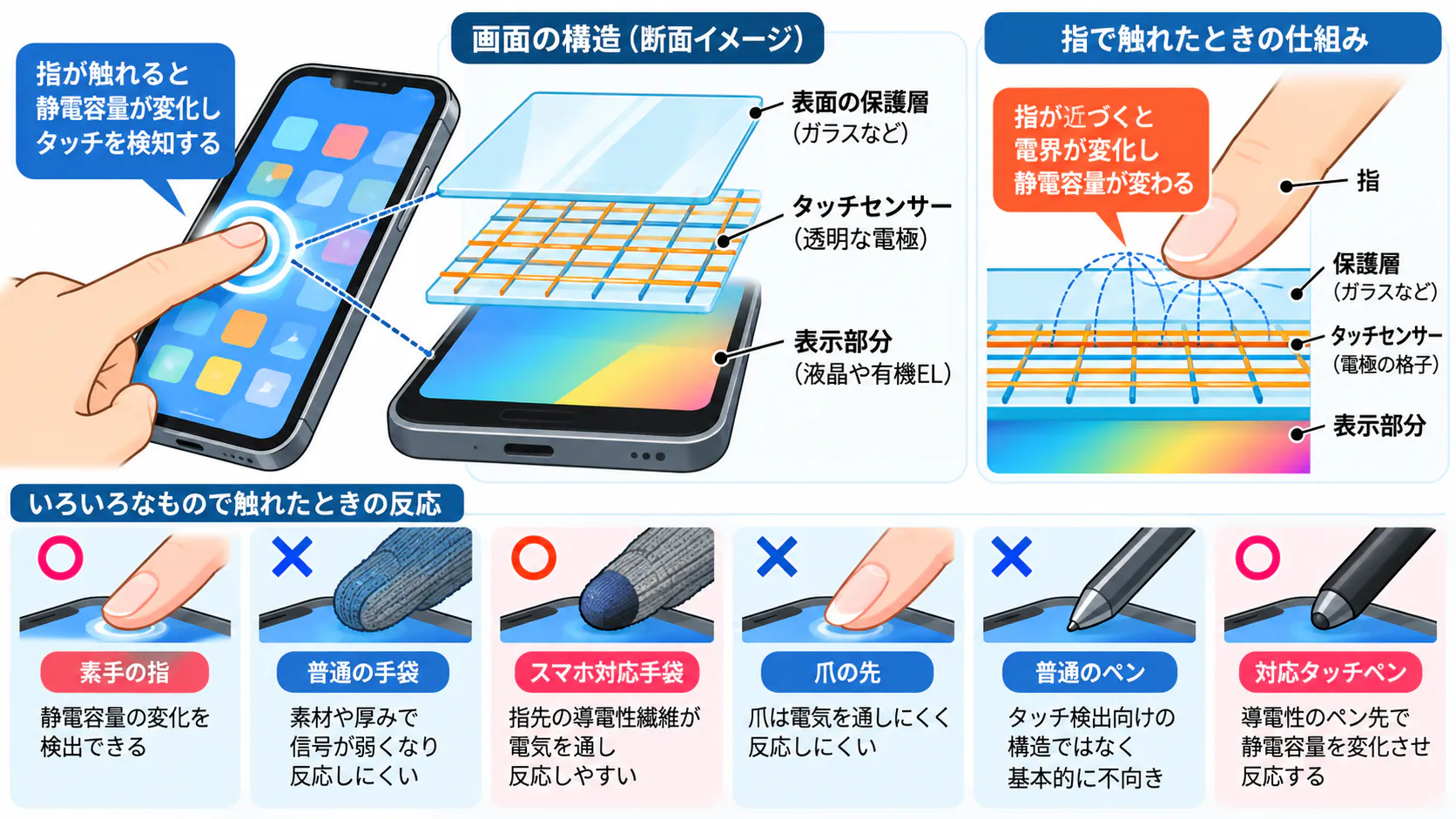
指を画面に近づけると、センサーの周囲にある電界が変化し、静電容量にも変化が生じます。スマホはそのわずかな差を読み取り、タッチ操作として認識しています。
なお、静電容量方式は「指から強い静電気が出ているから反応する」という仕組みではありません。
冬場にドアノブを触ったときのような静電気の放電は必要なく、体が電気的な影響を与える性質を利用しています。
画面を強く押さなくても操作できる理由
静電容量方式のセンサーは、指と内部の電極が直接触れ合わなくても変化を検出できます。
スマホの表面にはガラスなどの保護層がありますが、その下にある電極は、保護層を通して指の影響を検知します。
そのため、指で軽くタップしたり、画面の上を滑らせたりするだけで操作できます。
厳密には、指が表面に触れる直前からセンサーの信号は変化します。ただし、実際にタッチとして認識するかどうかは、スマホ側の検出感度や判定条件によって決まります。
画面を強く押しても、押す力に比例して反応が良くなるわけではありません。反応しないからといって無理に押し込むと、画面を傷めるおそれがあります。
タッチパネルはどうやって触れた場所を見分けている?
スマホの画面には、何万、何十万という細かな表示部分があります。しかし、指で触れた位置を調べるために、画面のすべての画素へ個別のタッチセンサーを置いているわけではありません。
一般的なスマートフォンでは、透明な電極を規則的に配置し、その電気的な変化から位置を計算しています。
画面の内側には透明な電極が並んでいる
スマホで広く使われているのは「投影型静電容量方式」と呼ばれるタッチパネルです。
この方式では、横方向と縦方向に対応する電極が、格子状のパターンになるよう配置されています。
電極には、ITO(酸化インジウムスズ)などの透明な導電材料が使われます。ITOは電気を通す一方で光を透過するため、画面の映像を大きく妨げずにセンサーを配置できます。
スマホの画面は、主に次のような役割を持つ部分から構成されています。
- 表面の保護層:指が触れるガラスなどの部分
- タッチセンサー:静電容量の変化を検出する透明な電極
- 表示部分:文字や画像を映す液晶ディスプレイや有機ELディスプレイ
これらは役割が異なります。スマホの画面は映像を表示するだけでなく、タッチ操作を受け付ける仕組みも組み込まれているのです。
なお、実際の積層構造は機種や製造方式によって異なり、タッチセンサーが表示パネルに組み込まれている製品もあります。
電気的な変化からタッチした位置を特定する
縦横に並んだ電極は、指が画面のどこに近づいたかを調べるために使われます。
代表的な「相互容量方式」では、一方の電極から電気的な信号を送り、もう一方の電極で受け取ります。
指が近づくと電極間の電界が変わり、受け取る信号にも変化が生じます。その変化が大きい場所を調べることで、タッチ位置を割り出します。
例えば、画面の右上を触れた場合、その周辺の電極で変化が検出されます。センサーを制御するICが信号を処理し、画面上の位置情報としてスマホのシステムへ伝えます。
その後、スマホのシステムやアプリが位置情報を受け取り、ボタンを押す、文字を入力する、画面をスクロールするといった動作につなげています。
タッチセンサーには相互容量方式のほか、「自己容量方式」もあります。自己容量方式は電極と指の間の静電容量の変化を利用します。
どちらも静電容量を利用しますが、検出する信号の種類や変化の方向は同じではありません。
より詳しい電極構造は、DMCの静電容量方式タッチパネルの技術解説で確認できます。
2本の指を同時に使えるマルチタッチの仕組み
スマホでは、2本の指を広げると写真が拡大し、指を近づけると縮小する操作ができます。
これは「マルチタッチ」という機能です。
相互容量方式では、縦横の電極が交わる付近の変化を個別に調べられるため、複数の指が触れている位置を区別できます。
例えば、右手の指と左手の指で画面の離れた場所を触った場合、それぞれの位置を同時に把握できます。
さらに、タッチ位置が時間とともにどう移動したかを追跡すれば、2本の指の間隔が広がったのか、狭まったのかも判断できます。
この仕組みによって、写真の拡大・縮小だけでなく、地図の回転操作や複数の指を使うゲーム操作なども可能になります。
スポンサーリンク
普通の手袋ではタッチパネルが反応しないのはなぜ?
寒い日に手袋を着けたままスマホを操作しようとしても、画面が反応しないことがあります。
ところが、スマホ対応と表示された手袋なら操作できる場合があります。この違いは、手袋の素材や厚み、スマホ側の検出能力にあります。
手袋の素材や厚みで電気的な変化が伝わりにくくなる
一般的な毛糸や布、ゴムなどは、電気を通しにくい素材です。
手袋を着けると、指とタッチセンサーの間にこうした素材が入り、センサーから指までの距離も長くなります。
その結果、指が近づいたときの静電容量の変化が小さくなり、スマホがタッチしたと判断するための信号を得られなくなることがあります。
厚手の冬用手袋で反応しにくいのは、この影響が大きくなるためです。
ただし、手袋が電気を通さないからといって、静電容量の変化が完全になくなるわけではありません。素材や厚み、センサーの感度によっては、普通の手袋でも反応する場合があります。
スマホ対応手袋は導電性の繊維を利用している
スマホ対応手袋の多くは、指先に電気を通す「導電性繊維」を使っています。
導電性繊維は、金属成分などを利用して電気を通しやすくした繊維です。
この素材が指先と接触し、画面に触れることで、スマホのセンサーに検知される静電容量の変化を生じさせやすくなります。
例えば、ユースキンの「ハンドガード タッチ」は、親指と人差し指の指先に導電性のある糸を使用しています。手袋全体ではなく、操作する指先にだけ特殊な素材を組み込む製品もあるのです。
ただし、対応手袋なら必ず反応するわけではありません。
手袋が大きすぎて指先との間に隙間がある場合や、導電性素材が画面に十分触れていない場合は、操作しにくくなることがあります。
スマホ対応手袋で反応が悪いときは、導電性のある部分が画面に当たっているか、手袋が指先にきちんとフィットしているかを確認してみてください。
普通の手袋でも操作できるタッチパネルはある
手袋を着けた状態でも操作できるように設計された静電容量式タッチパネルもあります。
例えば、NISSHAは電極の構造やセンサーを制御するICを工夫することで、手袋越しの小さな信号を検出できるタッチパネルを開発しています。
同社の技術資料では、厚さ2mmのゴム手袋や1.5mmの布製手袋でも入力できる製品例が紹介されています。
こうした技術は、工場や冷蔵倉庫、医療機器など、手袋を外しにくい環境でも役立ちます。
ただし、これは特定のタッチパネルで確認された性能であり、一般的なスマートフォンすべてに当てはまるものではありません。
詳しい検出原理は、NISSHAの手袋入力対応技術の解説で紹介されています。
スマートフォンでも機種によっては手袋での操作を補助する機能がありますが、対応状況は製品ごとに異なります。
指以外でもスマホのタッチパネルは操作できる?
スマホのタッチパネルは、必ずしも人間の指だけを認識しているわけではありません。
指と同じように静電容量を変化させられるものなら、タッチ操作として検出できる場合があります。
爪や普通のペンが反応しにくい理由
指の腹で触れると操作できるのに、爪の先で触れるとうまく反応しないことがあります。
爪は皮膚とは異なり、主にケラチンというたんぱく質でできています。電気を通しにくいため、爪先だけではセンサーに十分な変化を生じさせにくいのです。
ただし、爪のすぐ近くに指の腹がある場合は、その部分の影響で反応することもあります。
普通のボールペンや鉛筆も、ペン先がスマホの静電容量方式に適した構造ではないため、基本的にタッチ操作には向いていません。
特に、硬いペン先や尖った金属部分を画面へ押し付けるのは避けてください。保護ガラスや画面を傷つける原因になります。
専用タッチペンなら操作できる仕組み
スマホ用のタッチペンには、静電容量の変化を利用するものがあります。
代表的なのが、先端に導電性ゴムや導電性繊維を使った「パッシブ方式」のタッチペンです。
導電性のあるペン先を画面に当てることで、指で触れたときに近い電気的な変化を生じさせます。電池を必要としない製品も多く、通常のタッチ操作に利用できます。
一方、「アクティブ方式」のペンは、電子回路を利用してタッチ位置などを検出させる仕組みを持っています。細かな手書き入力や筆圧検知などに対応する製品もありますが、使用できる機種はペンの規格や端末側の対応によって異なります。
指以外のものによる操作を整理すると、次のようになります。
| 操作するもの | 一般的な反応 | 理由・条件 |
|---|---|---|
| 素手の指 | 反応する | 静電容量の変化を検出できる |
| 普通の手袋 | 反応しにくい | 素材や厚みで信号が弱くなる |
| スマホ対応手袋 | 反応しやすい | 導電性の素材を利用する |
| 爪の先 | 反応しにくい | 爪自体は電気を通しにくい |
| 普通のペン | 基本的に不向き | タッチ検出向けの構造ではない |
| 対応タッチペン | 反応する | 静電容量の変化や専用の電子信号を利用する |
実際の反応はタッチパネルの方式や感度、使用する道具によって変わります。
指で触れてもタッチパネルが反応しにくい原因
素手で操作しているのに、画面がなかなか反応しないこともあります。
原因は必ずしもスマホの故障とは限りません。指先の状態や画面の汚れ、保護フィルムなどが影響している場合があります。
指先の乾燥や画面の水滴・汚れが影響する
冬場などで指先がひどく乾燥していると、スマホのタッチパネルが反応しにくくなることがあります。
指先の状態が変わると、画面と指の間の電気的な結び付きにも影響するためです。特に、指先の乾燥や冷えが強いときに操作しづらさを感じる場合があります。
このような場合は、手を温めたり、適度に保湿したりすることで改善する可能性があります。ハンドクリームを使う場合は、手になじませてから操作すると画面に余分な油分が付きにくくなります。
反対に、指や画面が水で濡れている場合も正常に反応しないことがあります。
水滴が画面に広がると、指以外の部分にも電気的な影響が生じ、センサーが触れた位置を正しく判断できなくなるためです。
その結果、触れていない場所が反応する、スクロールが途中で止まる、複数の場所を同時に触れたように認識されるといった現象が起こる場合があります。
画面が濡れている場合は、水分を拭き取り、指も乾かしてから操作してください。
防水性能のあるスマホでも、濡れた状態でのタッチ操作が常に正常に動くとは限りません。防水性能とタッチセンサーの検出性能は別のものです。
保護フィルムの厚さや貼り付け状態が影響する場合もある
スマホに貼っている保護フィルムやガラスフィルムも、タッチ感度に影響する場合があります。
フィルムを貼ると指とタッチセンサーの距離がわずかに長くなります。そのため、厚いフィルムや端末との相性が悪い製品では、反応が弱くなることがあります。
また、フィルムが浮いていたり、画面との間に隙間ができていたりする場合も、入力に影響する可能性があります。
スマホによっては、保護フィルム使用時の反応を改善するための設定が用意されています。
例えば、Google Pixelの一部機種には「画面保護シート モード」や「アダプティブ タッチ」といった機能があります。Galaxyの一部機種にもタッチ感度を調整できる設定があります。
ただし、すべてのスマホにタッチ感度の調整機能があるわけではありません。設定名や対応状況も機種・OSのバージョンによって異なります。
反応が悪いときに確認したいこと
スマホの画面が反応しにくいときは、次の順番で確認すると原因を絞り込みやすくなります。
- 画面と指をきれいにする:水滴や汚れを取り除き、乾いた指で操作する
- 手袋を外して試す:素手でも同じ症状が起こるか確認する
- ケースやフィルムを確認する:画面への干渉、フィルムの浮きや剥がれがないか調べる
- スマホを再起動する:一時的なソフトウェアの不具合がないか確認する
- タッチ感度の設定を確認する:対応機種であれば保護フィルム向けの設定などを見直す
- 複数のアプリで試す:特定のアプリだけの問題か、画面全体の問題かを確認する
保護フィルムを外して確認する場合は、再利用できなくなる製品もあるため注意してください。
また、充電中だけ反応がおかしくなる場合は、充電器やケーブルなどの接続機器が影響している可能性もあります。安全な状態でアクセサリを取り外し、症状が変わるか確認する方法もあります。
AppleのiPhoneやiPadの画面が正常に機能しない場合のサポートページでも、再起動や画面の清掃、アクセサリの取り外しなどが案内されています。
Androidの場合は、Google Pixelのタッチスクリーンに関する公式ヘルプなど、使用機種に対応した案内を確認するとよいでしょう。
それでも改善しない場合や、画面の一部だけが反応しない、ひび割れがある、触れていないのに勝手に操作されるといった症状が続く場合は、画面や内部部品に問題がある可能性があります。
無理に画面を押したり、自分で分解したりせず、メーカーや正規の修理窓口へ相談してください。
タッチパネルには静電容量方式以外の仕組みもある
タッチパネルにはいくつかの種類があり、どのようにタッチを検出するかは方式によって違います。
スマホで一般的な静電容量方式のほかに、工場の操作端末などで使われる「抵抗膜方式」も代表的な技術です。
押した圧力で反応する抵抗膜方式との違い
抵抗膜方式は「感圧式」とも呼ばれます。
基本的な構造は、透明な電極膜を向かい合わせに配置し、その間に小さな隙間を設けたものです。
表面を押すと上側の膜がたわみ、下側の電極と接触します。このときの電圧の変化などから、押された位置を検出します。
抵抗膜方式では、指が電気を通すかどうかに頼らず、物理的に押されたことを利用して操作できます。
そのため、普通の手袋や適切なペン先でも操作しやすいという特徴があります。
一方、一般的な抵抗膜方式では、複数の指による同時操作への対応が難しく、表面の膜を押し込む必要があります。ただし、複数点入力に対応する特殊な抵抗膜方式も存在します。
両方式の主な違いを整理すると、次のとおりです。
| 比較項目 | 静電容量方式 | 抵抗膜方式 |
|---|---|---|
| 検出するもの | 静電容量の変化 | 電極の接触に伴う電圧変化など |
| 操作感 | 軽く触れる | 表面を押す |
| 普通の手袋 | 反応しにくい | 操作しやすい |
| マルチタッチ | 対応しやすい | 一般的な方式では難しい |
| 主な用途 | スマホ・タブレットなど | 産業機器・各種操作端末など |
スマホに静電容量方式が広く採用されている理由
スマートフォンでは、画面を何度もタップしたり、指を滑らせたり、2本以上の指で操作したりします。
静電容量方式は軽いタッチを検出しやすく、滑らかな操作やマルチタッチに適しています。
また、透明性の高い電極を利用できるため、ディスプレイの映像を見やすく保ちながらタッチセンサーを組み込める点も利点です。
抵抗膜方式のように表面の膜同士を押して接触させる必要がないため、ガラス製のカバーを使いやすく、画面表面の耐久性も確保しやすくなります。
このような特徴が、指で直感的に操作するスマートフォンの使い方に合っているのです。
静電容量方式には手袋や水滴への対応といった課題もありますが、センサーや制御技術の改良によって、利用できる条件は広がっています。
スマホのタッチパネルが指に反応するのは、画面内部のセンサーが、指によって生じるわずかな静電容量の変化を読み取り、触れた位置を特定しているためです。
手袋で反応しにくくなる現象も、同じ仕組みから説明できます。センサーに伝わる変化が十分に小さくなると、指が触れていても操作として認識されなくなるのです。
普段は意識することのない技術ですが、指先の状態やタッチペンの種類によって反応が変わる理由を知っておくと、スマホの操作で困ったときにも役立ちます。
なお、スマホには画面に触れる操作とは別に、機器を近づけるだけで情報をやり取りする技術もあります。交通系ICカードやタッチ決済などに使われる仕組みについては、NFCとは?スマホをかざすだけで通信できる仕組みで解説しています。
スポンサーリンク