

スポンサーリンク
USB Type-Cケーブルをつないだのに、充電が思ったほど速くならない。別のケーブルでは使えたモニターに、画面が映らない。同じ形の端子でも、ケーブルを替えると使い勝手が変わることがあります。
その理由は、USB Type-Cという形が同じでも、対応する電力・データ転送速度・映像出力の可否が異なるためです。さらに、実際に使える機能は、接続するスマホやパソコン、充電器などの対応にも左右されます。
ケーブルを選ぶときは、端子の形に加えて「何Wまで対応するか」「何Gbpsで転送できるか」「映像を送れるか」を分けて確認すると、用途に合うものを見つけやすくなります。
USB Type-Cケーブルは何が違う?同じ形でも性能は3つに分かれる
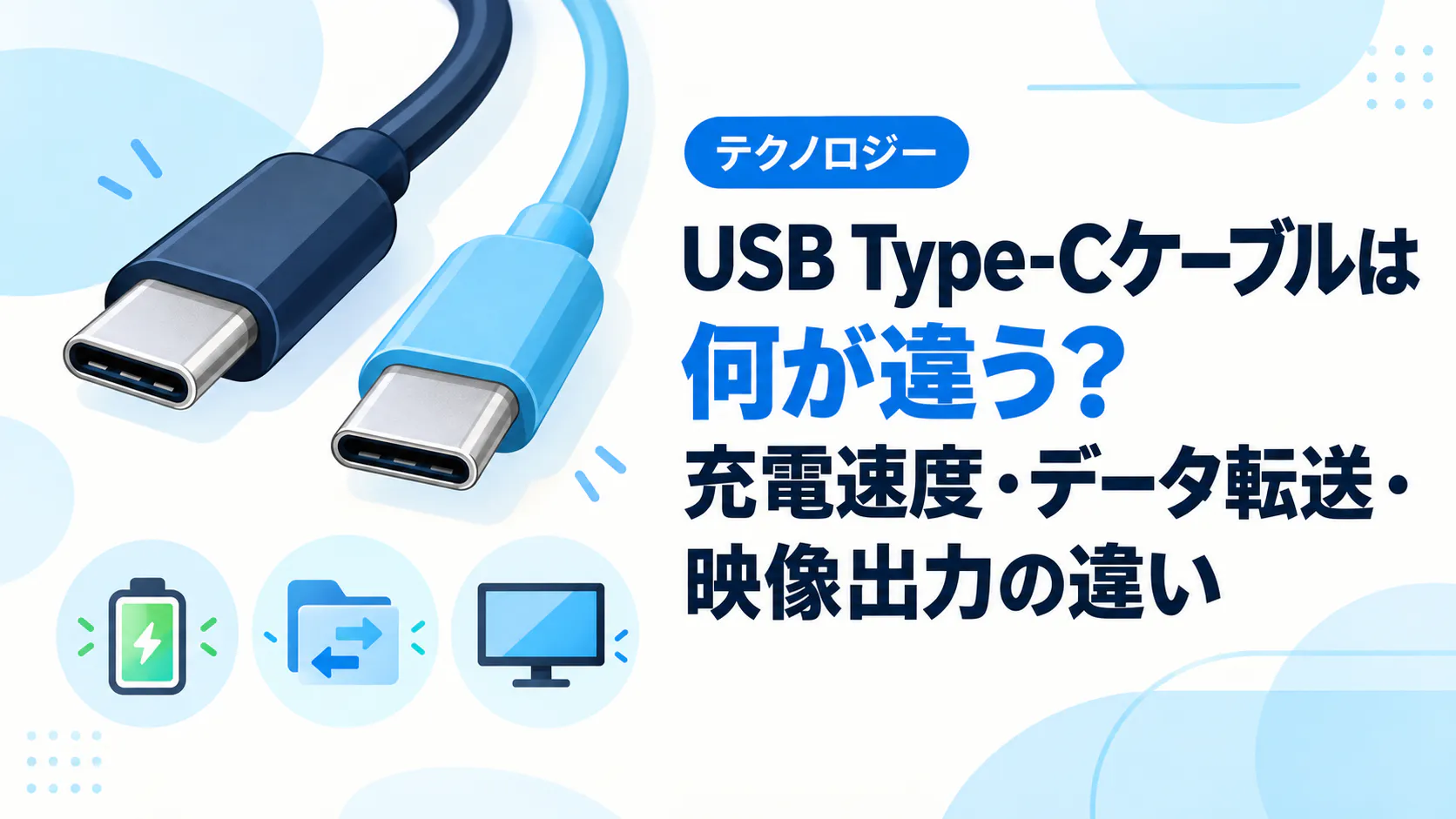
USB Type-Cケーブルの違いは、まず次の3項目に分けると整理できます。
| 比較する性能 | 変わること | 確認する表示 |
|---|---|---|
| 対応電力 | 充電・給電で扱える電力の上限 | 60W・100W・240Wなど |
| データ転送 | ファイルを送れるか、どの速度まで対応するか | 480Mbps・5Gbps・10Gbpsなど |
| 映像出力 | 画面を映せるか、どの表示条件に対応するか | 映像出力対応・DisplayPort Alt Mode・4K/60Hzなど |
Type-Cは端子の形を表し、すべての性能を保証する名前ではない
USB Type-Cは、小さく平たい形で、裏表を気にせず差し込めるコネクターです。正確には、形状だけでなく端子やケーブルの接続に関する仕様も定めています。
一方、「USB 2.0」「USB 3.2」「USB4」は、データ通信に関係する規格です。「Type-CだからUSB4」「Type-Cだから高速」という関係ではありません。
また、Type-Cケーブルという商品名でも、両端がType-Cの「C to C」と、片側が長方形のType-Aになっている「A to C」があります。購入前には、つなぎたい機器と充電器の両方の差し込み口を確認しましょう。
Type-A側につなぐケーブルにも複数の転送規格があるため、端子の種類だけで速度の優劣は決まりません。この記事では、主に両端がType-Cのケーブルについて説明します。
ケーブル内部の配線や対応仕様によって使える機能が変わる
ケーブルの中には、電力や信号を運ぶ線が入っています。USB 2.0の通信に使う線と、より高速な通信や映像伝送に使う線は同じではなく、必要な配線を備えているかどうかで対応機能が変わります。
高速な信号を安定して送るには、配線の構造やノイズ対策なども必要です。外側の端子が同じでも、内部まで同じつくりとは限りません。
給電では、対応する電圧や電流も関係します。このため、充電能力を高めたケーブルと、高速通信や映像伝送にも対応させたケーブルでは、仕様の組み合わせが異なります。
充電速度の違いは、対応電力と機器の組み合わせで決まる
60W・100W・240Wはケーブルが対応する電力の上限
商品に書かれている「60W対応」「100W対応」「240W対応」は、ケーブルが扱える電力の上限を示します。その数値の電力が、つないだ機器へ常に送られるわけではありません。
電力の単位であるW(ワット)は、電圧のV(ボルト)と電流のA(アンペア)を掛けて求めます。例えば20V・3Aなら60W、20V・5Aなら100Wです。240W対応のUSB PD EPRケーブルは、最大48V・5Aに対応します。
USB PDで3Aを超える電流を流すには、5A対応のケーブルが必要です。こうしたケーブルにはeMarker(イーマーカー)という電子部品が使われ、対応電流などの情報を接続機器へ伝えます。
ただし、eMarkerがあるという説明だけで、転送速度や映像出力まで判断することはできません。充電以外の性能は、それぞれの仕様欄で確認する必要があります。
USB PDでの急速充電には充電器・機器・ケーブルの対応が必要
USB PD(USB Power Delivery)は、充電器と接続機器がやり取りし、対応できる条件で電力を供給するための規格です。ケーブルの対応能力も踏まえて、利用できる電圧や電流が決まります。
例えば、20V・3.25Aで65Wの入力に対応するパソコンでも、途中に60Wまでのケーブルを使えば、その65Wの条件では給電できません。充電器だけが65W対応でも、必要な条件はそろわないのです。
反対に、240W対応ケーブルを使っても、充電器が30Wまでなら、それだけで65Wを取り出すことはできません。
急速充電は、充電器・充電される機器・ケーブルの3つが、必要な条件に対応して初めて利用できます。
スマホによっては、PPSという電圧を細かく調整する機能や、メーカー独自の充電方式への対応が条件になることもあります。「急速充電対応」という言葉だけで選ばず、機器の公式案内にある充電器とケーブルの条件を確認してください。
高出力対応のケーブルに替えても速くならない場合がある
現在のケーブルが、機器に必要な電力をすでに扱えているなら、さらに大きなW数のケーブルへ替えても、充電速度が上がるとは限りません。
例えば、最大30Wで充電する機器に対して、条件を満たした60W対応ケーブルを使っている場合、240W対応品への交換だけで機器側の上限を超えることはできません。
また、充電器に複数の機器をつなぐと、出力が分配される製品があります。箱に書かれた合計出力が大きくても、使用中の1ポートから同じ電力を取り出せるとは限りません。
機器の温度や、充電中に動かしているアプリも充電の進み方に影響します。Appleの充電速度に関する案内でも、複数ポートでの出力低下や、高負荷のアプリ、温度条件について説明されています。
スポンサーリンク
データ転送速度は「USB規格」と「Mbps・Gbps」で確認する
同じType-CでもUSB 2.0と高速転送対応では速度が違う
写真や動画をパソコンへ移したり、外付けSSDをつないだりする場合は、対応電力ではなくデータ転送速度を確認します。
MbpsやGbpsは、1秒間に送れるデータ量を表す単位です。1Gbpsは1,000Mbpsに当たり、商品には次のような速度が表示されています。
| 転送速度の表示例 | 関連する規格の例 |
|---|---|
| 480Mbps | USB 2.0 |
| 5Gbps | USB 3.2 Gen 1 |
| 10Gbps | USB 3.2 Gen 2 |
| 20Gbps | USB 3.2 Gen 2×2、USB4の一部 |
| 40Gbps | USB4の一部 |
| 80Gbps | USB4 Version 2.0の対応製品 |
表の数値は規格上の最大転送速度で、実際のファイルコピー速度を保証するものではありません。また、同じ速度の表示でも通信方式が異なる場合があるため、機器が指定する規格も合わせて確認します。
なお、USB 2.0対応ケーブルでもデータ転送はできます。市販の「充電専用・データ通信非対応」と書かれたケーブルとは別です。「充電ケーブル」という商品名だけで判断せず、データ転送への対応が明記されているかを見てください。
240W対応でもデータ転送は480Mbpsというケーブルがある
充電と通信の違いが分かりやすい例が、エレコムの「U2C-CCPE10NBK」です。公式仕様では、最大240WのUSB PD EPRに対応する一方、データ転送はUSB 2.0の最大480Mbpsとされています。
これは仕様が矛盾しているのではありません。大きな電力を扱う能力と、高速なデータ信号を送る能力が別だからです。
同じメーカーの「MPA-CCEC1GS10BK」は、最大240Wに加えて、最大10Gbpsの転送とDisplayPort Alt Modeによる映像伝送にも対応しています。同じ「240W」の表示でも、通信や映像の性能はそろっていません。
実際の転送速度は接続機器や保存先の性能にも左右される
10Gbps対応のケーブルを使っても、接続するスマホの端子がUSB 2.0までなら、その組み合わせで10Gbpsの通信はできません。途中にUSBハブやドックを挟む場合は、その対応も関係します。
さらに、ファイルの移動には、保存元から読み出す時間と保存先へ書き込む時間が必要です。USB接続が高速でも、SSDやメモリーカードなどの読み書きが遅ければ、そこが転送速度を制限します。
速度の単位にも注意してください。ケーブルの「Gbps」はビット単位、コピー画面などの「MB/s」はバイト単位です。1バイトは8ビットなので、10Gbpsは単純換算で1,250MB/sですが、実際には通信処理などの分も必要になり、その値でファイルをコピーできるわけではありません。
映像出力は、ケーブルと接続機器の両方が対応している必要がある
USB-Cで映像を送る代表的な仕組みがDisplayPort Alt Mode
USB Type-C端子からモニターへ映像を送る代表的な方式が、DisplayPort Alt Mode(ディスプレイポート・オルタネートモード)です。
これは、Type-C端子とケーブルの一部の信号経路を、DisplayPortという映像信号の伝送に使う仕組みです。充電用の電力が流れるだけでは、映像は届きません。
USB4やThunderboltを使い、その通信の中で映像信号を運ぶ接続方式もあります。ドックなどを利用する場合は、ケーブルだけでなく、ドックが要求する接続規格も確認しましょう。
充電できる端子でも映像を出力できるとは限らない
スマホやパソコンのType-C端子が、充電やUSBのデータ通信にしか対応していない場合、一般的なDisplayPort Alt Mode用のケーブルをつないでも画面は映りません。
ケーブルを映像対応品に替えても、機器側にない映像出力機能が追加されるわけではありません。同じパソコンに複数のType-C端子がある場合も、端子ごとの仕様を確認する必要があります。
モニター側についても、映像入力に対応したUSB-C端子へ接続します。DisplayPort公式FAQでは、対応する機器同士なら、1本のケーブルで映像を送りながら、モニターからパソコンへ給電する構成も説明されています。
映らないときは「パソコンやスマホの出力端子」「ケーブル」「モニターの入力端子」の順に対応を確認し、その後でモニターの入力切り替えや機器側の画面設定を確認すると、原因を絞りやすくなります。
「映像対応」に加えて解像度とリフレッシュレートも確認する
映像を送れるケーブルでも、希望する表示条件で使えるとは限りません。「4K対応」という説明だけでなく、「4K/60Hz」などの具体的な条件を確認します。
4Kは画面の細かさに関わる解像度、Hzは1秒間に画面を更新する回数です。例えば4K/30Hzと4K/60Hzでは、同じ解像度でも画面更新の頻度が異なります。
実際に選べる表示条件は、パソコン、ケーブル、モニター、途中のドックや変換アダプターの対応によって決まります。複数画面の接続やHDRなどを使う場合は、製品の注記まで確認してください。
Type-CからHDMIへ接続する場合も、変換ケーブルやアダプターの対応条件が加わります。端子の形を変えるだけで、どの機器からでも映像が出せるわけではありません。
USB Type-Cケーブルは用途に合わせて仕様を確認する
スマホ・パソコンの充電用は必要な電力から選ぶ
充電を主な目的にするなら、最初に機器の説明書や公式サポートで、推奨する充電器の出力とケーブルの条件を確認します。
スマホの充電が目的で、ファイル転送やモニター接続をしないなら、高速通信や映像出力まで対応している必要はありません。一方、100Wを超えるUSB PD給電を使う機器では、対応するEPRケーブルなど、指定条件を満たすものを選びます。
必要な性能を確認した後に、机からコンセントまで届く長さ、端子まわりの取り回し、持ち運びやすさを選ぶと、使い方に合った1本に絞れます。
写真・動画や外付けSSDの転送用は対応速度を合わせる
データ転送用は、パソコンと接続機器が共通して利用できる規格を調べ、その速度に対応するケーブルを選びます。
例えば、外付けSSDとパソコンの両方がUSB 10Gbpsに対応しているなら、ケーブルも10Gbps以上の対応を確認します。充電用として購入したUSB 2.0ケーブルを流用すると、SSDの高速な接続性能を活かせません。
機器にケーブルが付属している場合は、まずその仕様を確認してください。交換品を買うときも、付属品が対応する規格と速度を基準にすると判断しやすくなります。
モニター接続用は映像対応と給電条件を確認する
モニター用には、映像伝送への対応が明記され、必要な解像度とリフレッシュレートを満たすケーブルを選びます。
1本でノートパソコンの充電も済ませたい場合は、ケーブルの対応電力に加えて、モニターがパソコンへ供給できる電力も確認してください。映像が問題なく映っていても、給電量がパソコンの使用電力に足りなければ、使用中にバッテリー残量が減る場合があります。
購入時は、次の項目を仕様欄で照合しましょう。
- 機器とケーブルが、使用する映像伝送方式に対応しているか
- 必要な解像度とリフレッシュレートに対応しているか
- 充電も行う場合、モニターの給電出力とケーブルの対応電力が足りるか
- ドックや変換アダプターを使う場合、その接続条件も満たしているか
手持ちのケーブルは印字・型番・メーカー仕様の順に調べる
手持ちのケーブルを調べる場合は、まずコネクター付近にある「60W」「240W」「10Gbps」などの印字を探します。電力しか書かれていなければ、その表示だけで転送速度や映像対応までは判断できません。
USB-IFの認証ケーブルでは、対応電力や転送性能を示すロゴが使われています。ただし、USB 2.0対応品の電力ロゴには転送速度が含まれないため、USB-IFのケーブル表示に関する案内も参考にしながら確認してください。
印字だけで分からない場合は、型番、パッケージ、購入履歴からメーカーの商品ページを調べます。「対応電力」「データ転送速度」「映像出力」の3項目を個別に確認するのが確実です。
型番や購入履歴も分からなければ、見た目だけですべての性能を判別することはできません。太さや被覆の素材だけで、高速転送や映像出力への対応を決めつけないようにしましょう。
充電できたという事実から分かるのも、その接続条件で充電できることまでです。最大何Wまで扱えるか、映像を送れるかの証明にはなりません。用途に必要な仕様を確認できない場合は、対応が明記されたケーブルを使うほうが確実です。
仕様を確認できたケーブルには「充電用」「SSD用」「モニター用」などの目印を付けておくと、次に使うときに迷いにくくなります。
スポンサーリンク





















コメントを残す