
スポンサーリンク
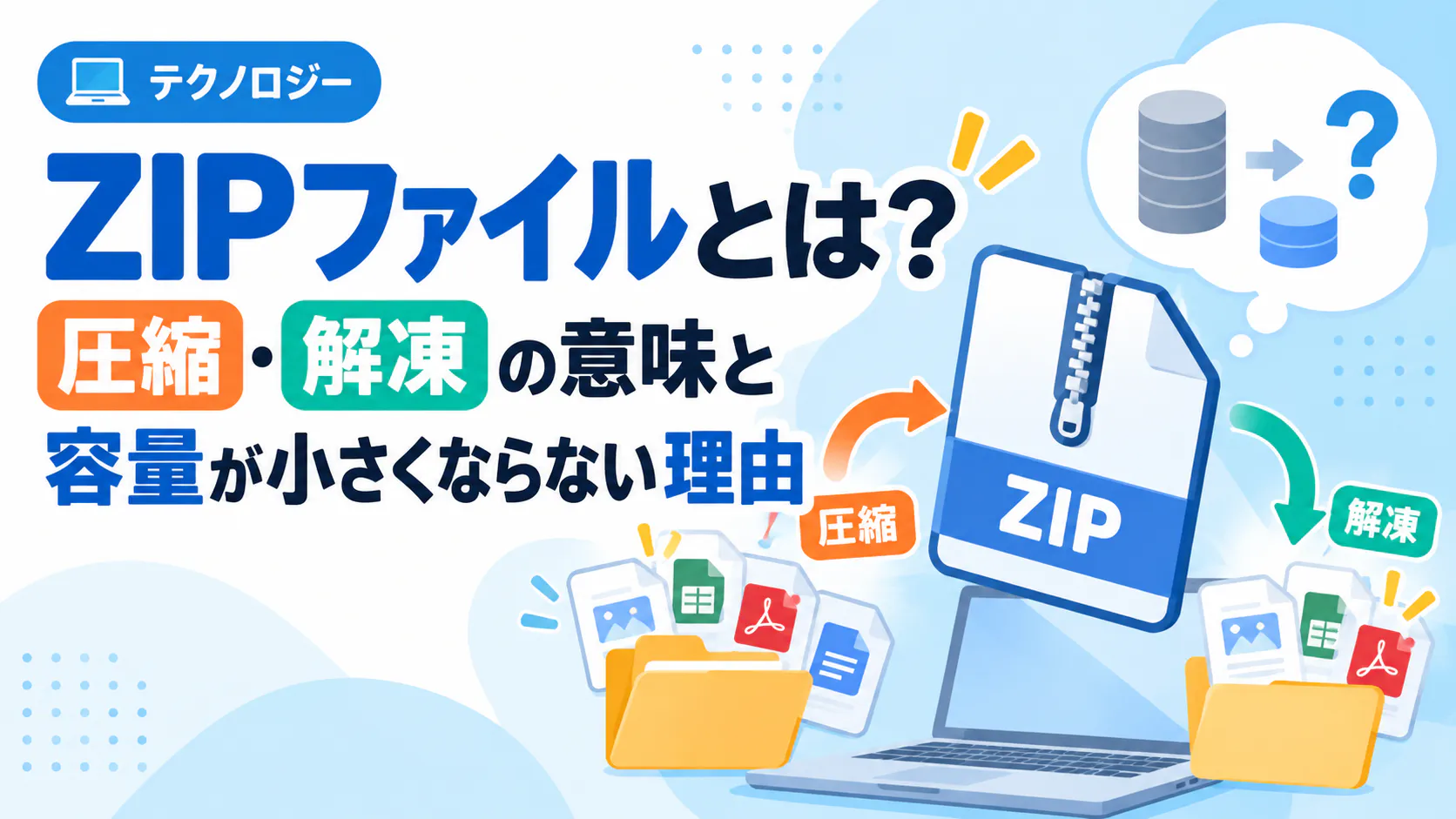
ファイルをメールで送ったり、複数のデータをまとめたりするときに見かける「ZIPファイル」。便利な形式ですが、普通のフォルダーと何が違うのか、なぜ容量が小さくなるのか、よく分からないという人もいるでしょう。
また、写真や動画をZIP形式に圧縮したのに、ファイル容量がほとんど変わらなかった経験はないでしょうか。
ZIPファイルは、複数のファイルを1つにまとめ、データの記録方法を工夫することで容量を小さくできる形式です。ただし、すでに圧縮されている画像や動画では、ZIPにしても容量がほとんど減らない場合があります。
この記事では、ZIPファイルの意味と圧縮・解凍の仕組み、容量が小さくならない理由、実際の圧縮・解凍方法まで、初心者にも分かりやすく解説します。
ZIPファイルとは?圧縮・解凍の意味を解説
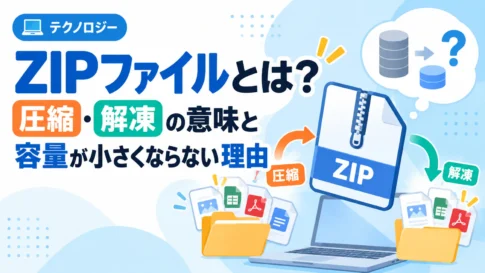
ZIP(ジップ)ファイルとは、1つまたは複数のファイルやフォルダーをまとめて保存できるファイル形式です。
ファイル名の末尾には「.zip」という拡張子が付きます。例えば「資料.zip」という名前であれば、ZIP形式で保存されたファイルです。
ZIPは複数のファイルを1つにまとめられる形式
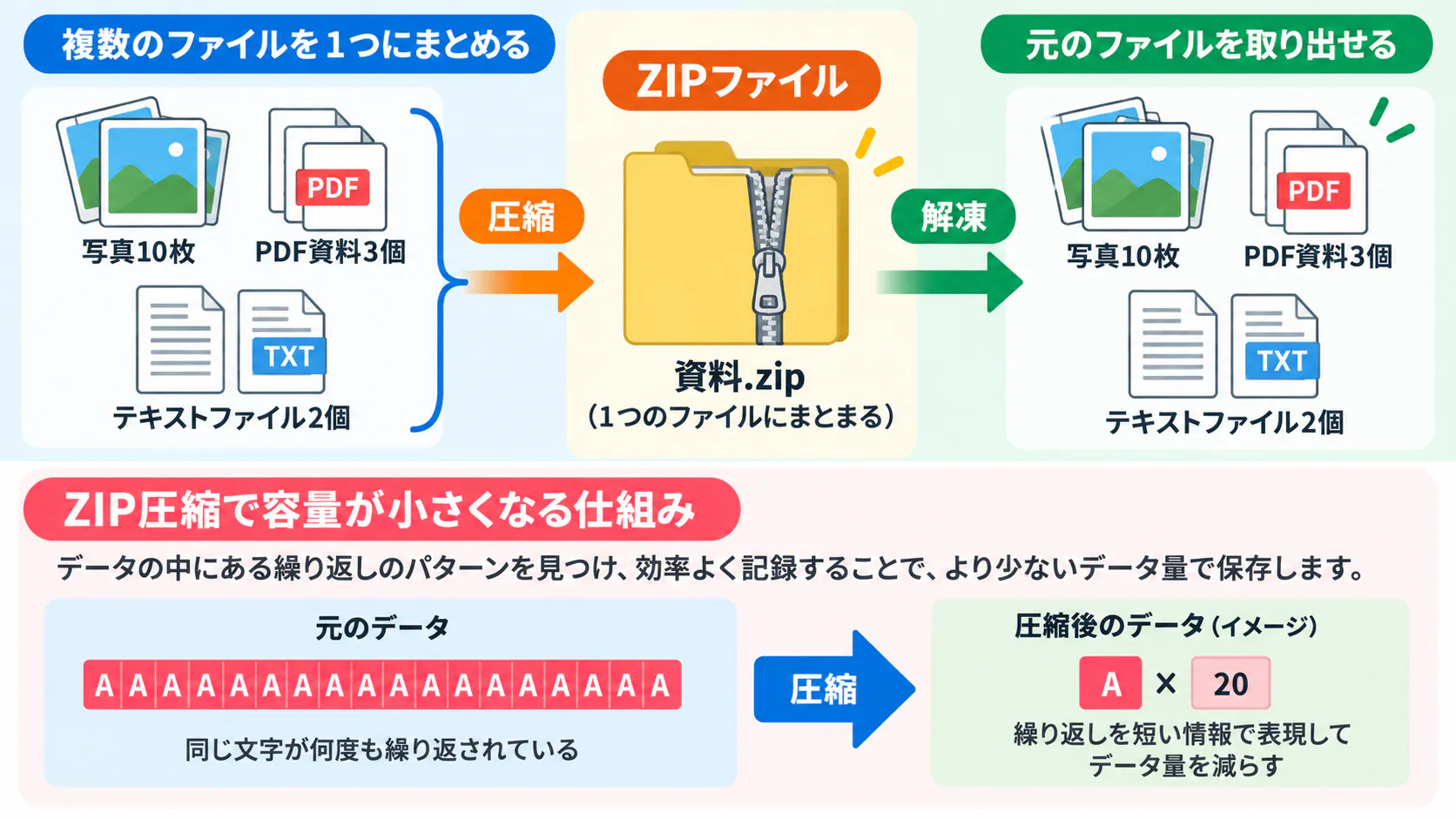
ZIPファイルの代表的な役割は、複数のファイルをひとまとめにすることです。
例えば、次のようなデータを誰かに送りたい場合を考えてみましょう。
- 写真10枚
- PDF資料3個
- テキストファイル2個
これらを個別に添付する場合、15個のファイルを選択する必要があります。しかし、ZIP形式でまとめれば、1個のファイルとして送信できます。
受け取る側も、ZIPファイルを解凍すれば、まとめられていた写真や資料を取り出せます。
ただし、ZIP形式にしたからといって、必ず容量が小さくなるわけではありません。圧縮効果がほとんどなくても、複数のファイルを1つにまとめる目的で利用できます。
圧縮と解凍(展開)は反対の操作
ZIPファイルを扱うときによく使われるのが「圧縮」と「解凍」という言葉です。
圧縮は、ファイルをZIP形式にまとめたり、データの記録方法を工夫して容量を減らしたりする操作です。
反対に、解凍は、ZIPファイルに保存されているデータを取り出す操作です。「展開」「抽出」と呼ばれることもあります。
例えば、3つの文書を「documents.zip」に圧縮した場合、解凍すると元の3つの文書を取り出せます。
なお、ZIPファイルを作成しても、通常は元のファイルが自動的に削除されることはありません。解凍した場合も、ZIPファイル自体は基本的に残ります。
ZIPファイルと普通のフォルダーの違い
普通のフォルダーとZIPファイルは、どちらも複数のデータをまとめて扱えます。しかし、保存の仕組みには違いがあります。
| 比較項目 | 普通のフォルダー | ZIPファイル |
|---|---|---|
| 実体 | ファイルを整理する入れ物 | 1つのファイル |
| 容量削減 | 基本的になし | 可能な場合がある |
| 複数ファイルの送信 | 送信方法による | 1つにまとめて送れる |
| 中身の利用 | 通常はそのまま利用できる | 解凍が必要になる場合がある |
WindowsではZIPファイルがフォルダーのようなアイコンで表示され、中のファイルを確認できることがあります。
ただし、ZIP内のデータを編集したり、アプリで正常に使用したりするには、先に解凍したほうが確実です。
ZIP圧縮でファイルの容量が小さくなる仕組み
ZIP圧縮では、データを単純に削除して容量を減らしているわけではありません。
元の情報を失わずに、より少ないデータ量で記録できるよう変換しています。
同じデータの繰り返しを効率よく記録する
ZIPで広く利用されている圧縮方法の1つが「Deflate(デフレート)」です。
この方式では、データの中にある繰り返しのパターンを見つけ、効率よく表現することで必要な容量を減らします。
例えば、次のような文字の並びがあったとします。
AAAAAAAAAAAAAAAAAAAA
同じ文字が20個並んでいます。このような繰り返しを、毎回1文字ずつ記録する代わりに、短い情報で表現できればデータ量を減らせます。
実際のZIP圧縮はもっと複雑で、同じ文字だけでなく、繰り返される文字列やデータの出現傾向なども利用します。
文章や数値の一覧などでは、似たような文字列や記号が何度も登場するため、圧縮の効果が大きくなる場合があります。
一方、規則性が少なく、すでに効率よく記録されているデータでは、こうした工夫によって減らせる部分があまり残っていません。
元のデータを復元できる「可逆圧縮」とは
ZIPで一般的に使われる圧縮方式は「可逆圧縮(かぎゃくあっしゅく)」と呼ばれます。
可逆圧縮とは、圧縮したデータを解凍したときに、元のデータを完全に復元できる方法です。
例えば、ZIPに圧縮した文章を解凍しても、文字が消えたり、内容が変わったりすることはありません。
写真をZIPに入れた場合も、ZIP圧縮そのものによって画像の画質が低下することはありません。
これに対して、JPEG画像や一般的な動画の圧縮では、データの一部を取り除く「非可逆圧縮」が使われる場合があります。
非可逆圧縮では容量を小さくしやすい反面、一度取り除いた情報を完全には元に戻せません。
ZIPでデータをまとめることと、画質や音質を変更してファイルを軽量化することは、別の処理です。
ZIPの圧縮率がファイルによって違う理由
ZIPでどれくらい容量を減らせるかは、元のデータの内容によって異なります。
例えば、10MBのファイルをZIPに圧縮して4MBになった場合、元の容量から60%削減できた計算になります。
しかし、同じ10MBでも、別のファイルでは9.9MB程度にしかならないこともあります。
これはファイルの大きさが同じでも、内部に含まれる繰り返しや規則性、すでに施されている圧縮処理が異なるためです。
なお、圧縮率という言葉は、圧縮後の容量が元の何%になったかを指す場合と、どれくらい削減できたかを指す場合があります。数値を比較するときは、どちらの意味で使われているか確認することが大切です。
スポンサーリンク
ZIP圧縮しても容量が小さくならないのはなぜ?
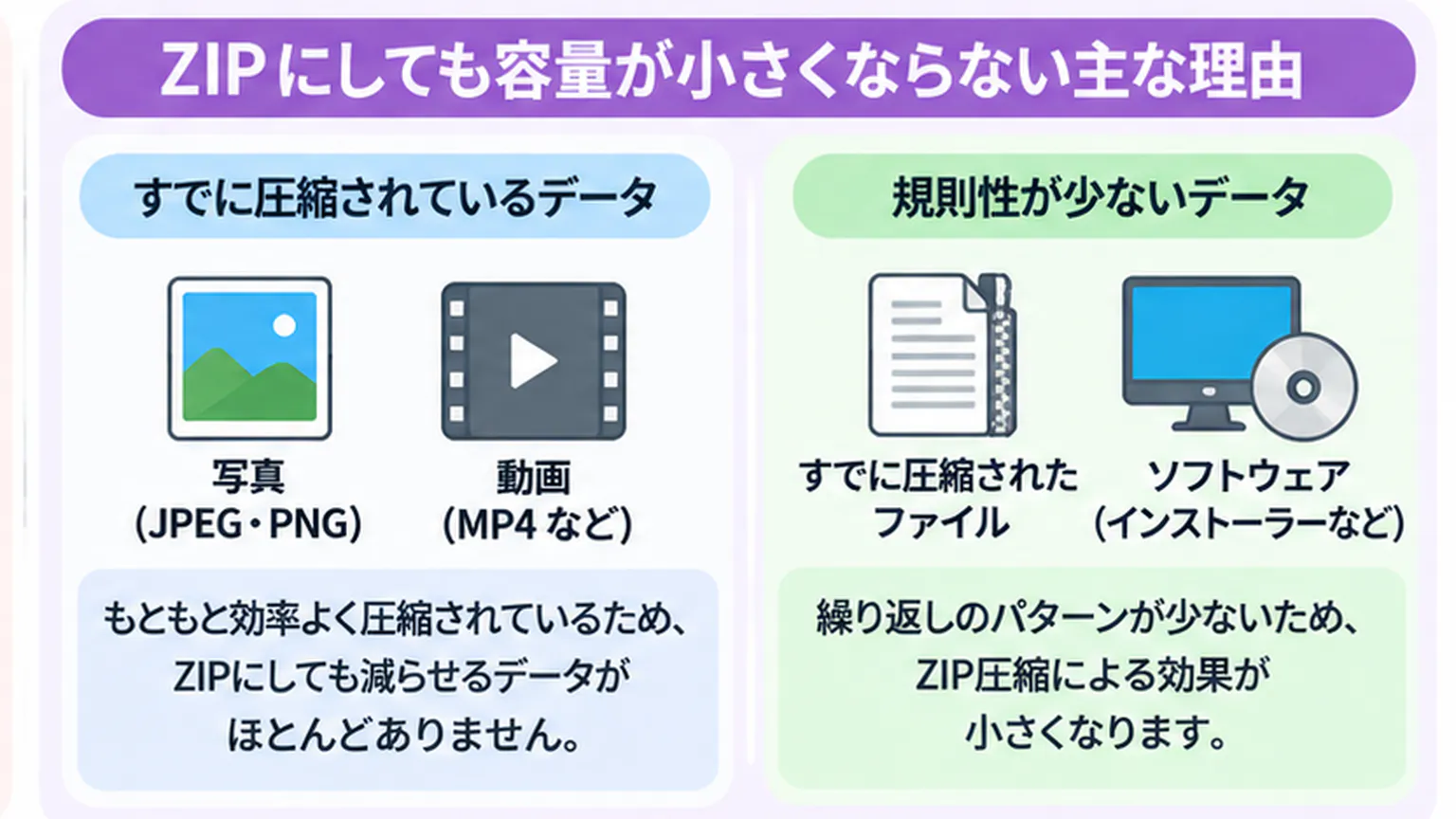
ZIPにしたのに容量が減らない主な理由は、元のファイルがすでに圧縮されており、さらに減らせるデータがほとんど残っていないためです。
代表的なファイル形式ごとの傾向を見てみましょう。
| ファイル形式 | ZIP圧縮による容量削減の傾向 |
|---|---|
| TXT・CSV | 小さくなりやすい |
| JPEG・JPG | ほとんど小さくならないことが多い |
| PNG | 小さくなりにくい |
| MP4・MP3 | ほとんど小さくならないことが多い |
| 内部のデータによって異なる | |
| DOCX・XLSX | 小さくなりにくいことが多い |
これは一般的な傾向であり、実際の圧縮効果はファイルの内容や作成方法によって変わります。
JPEG・PNG画像はすでに圧縮されている
デジタルカメラやスマートフォンで撮影した写真は、JPEG形式などですでに容量を小さくして保存されていることがあります。
一般的なJPEGは、画像の情報を一部減らしながら容量を削減する形式です。そのため、保存済みのJPEG画像をさらにZIPで圧縮しても、大きく小さくすることは難しくなります。
この点はシャープの公式サポートでも説明されています。
PNG画像も、データを失わずに容量を小さくする可逆圧縮を使用しているため、通常はZIPによる追加の削減効果が限られます。
ただし、JPEGとPNGでは、元の画像情報をどのように圧縮しているかが異なります。詳しくはJPEGとPNGの画質・容量・透過の違いを比較した記事で解説しています。
MP4動画・MP3音声も小さくなりにくい
動画や音声ファイルも、ZIP圧縮によって容量を大きく減らすのが難しいデータです。
例えばMP4動画には、H.264やH.265などの方式で圧縮された映像が保存されていることがあります。
こうした動画圧縮では、映像の中で似ている部分や、前後のフレームとの共通点などを利用して、膨大な映像データを効率よく記録しています。
MP3も音声データを圧縮して保存する形式です。
そのため、例えば1GBのMP4動画をZIPにしても、1GBに近い大きさのままということは珍しくありません。
動画の容量を大幅に減らしたい場合は、ZIPではなく、映像の解像度やビットレート、動画圧縮方式を調整して再エンコードする方法が適しています。
ただし、再エンコードの設定によっては画質や音質が低下するため、元の動画を残してから作業することが重要です。
PDFやWord・Excelも内容や形式によって圧縮効果が異なる
PDFは、ファイルの内部構造によってZIP圧縮の効果が変わります。
例えば、画像が多く含まれ、すでに画像データが圧縮されているPDFでは、ZIPにしてもほとんど容量が減らない場合があります。
一方、圧縮されていないデータが多く含まれていれば、一定の削減効果を得られる可能性があります。
WordやExcelにも注意が必要です。
現在広く利用されているWordの「.docx」やExcelの「.xlsx」は、内部で複数のデータをZIP形式のパッケージにまとめた構造を使用しています。
これはMicrosoft LearnのOpen XML形式の解説でも確認できます。
したがって、DOCXやXLSXをさらにZIPに入れても、容量が大幅に減るとは限りません。
ZIPファイルの容量が逆に増えることもある
ZIP圧縮した結果、元のファイルよりわずかに容量が大きくなる場合もあります。
ZIPファイルには、保存したデータのほかにも、ファイル名や圧縮方法、ファイルを管理するための情報などが記録されます。
これらの管理情報にも容量が必要です。
元のデータをほとんど圧縮できなければ、追加された管理情報の分だけ全体の容量が増えることがあります。
例えば、すでに十分圧縮された小さなファイルをZIPに入れた場合などに起こり得ます。
これは必ずしもZIP圧縮が失敗したことを意味しません。ファイルが正常に作成され、解凍できるのであれば、ZIPの仕組みによる自然な結果である可能性があります。
ZIPファイルの容量をもっと小さくする方法
ZIP圧縮しても容量が減らない場合は、同じファイルを何度も圧縮するより、元のデータの種類に合った方法を選ぶほうが効果的です。
まず圧縮前のファイル形式を確認する
最初に、容量を減らしたいファイルの拡張子を確認しましょう。
Windowsでは、ファイルを右クリックして「プロパティ」を開くと、ファイルの種類や容量を確認できます。
テキストファイルなどであれば、ZIP圧縮によって容量を減らせる可能性があります。一方、JPEGやMP4であれば、別の方法で軽量化する必要があるかもしれません。
また、容量の大きなフォルダーをZIPにする場合は、どのファイルが容量を多く占めているか調べることも有効です。
例えば、フォルダー内のほとんどが動画であれば、文書だけをZIP圧縮しても全体の容量はあまり変わりません。
写真や動画は専用の圧縮・変換方法を使う
写真や動画を大きく軽量化したい場合は、ファイルの中身を再処理する方法を検討します。
| ファイル | 容量を減らす方法の例 |
|---|---|
| 写真 | 画素数や画質設定を調整する |
| 動画 | ビットレート・解像度などを調整する |
| PDFの最適化機能で画像などを軽量化する | |
| 音声 | 用途に応じて音声形式やビットレートを変更する |
例えば、4000×3000ピクセルの写真を2000×1500ピクセルへ縮小すれば、画素数は4分の1になります。ただし、実際のファイル容量が必ず4分の1になるわけではありません。
PDFについては、Adobe AcrobatのPDFファイルサイズ縮小機能などを利用する方法があります。
ただし、ファイルの再圧縮や変換は、ZIPの可逆圧縮とは異なります。画質の低下、文字の読みやすさの変化、不要な情報の削除などが発生することもあるため、変更前の元ファイルを残しておきましょう。
圧縮率の設定を変えても限界がある
7-Zipなどの圧縮ソフトでは、圧縮レベルを変更できるものがあります。
一般に、圧縮レベルを高くすると、より小さくできる可能性がある一方で、処理時間が長くなることがあります。
ただし、元のファイルがすでに高度に圧縮されている場合は、最高レベルに変更しても目立った効果が得られないことがあります。
また、7zなどの別形式を利用すると、データによってはZIPより高い圧縮効果を得られますが、受け取る側の環境によっては対応ソフトが必要です。
ZIPをさらに別のZIPファイルに入れる方法も、通常は大幅な容量削減につながりません。
圧縮設定を強くするだけで、どんなファイルでも小さくできるわけではないことを覚えておきましょう。
ZIPファイルの圧縮・解凍方法
ZIPファイルは、WindowsやMac、スマートフォンの標準機能で作成・解凍できます。基本的な操作であれば、専用の圧縮ソフトをインストールする必要はありません。
Windows 11でZIPファイルを作成・展開する
Windows 11では、エクスプローラーからZIPファイルを作成できます。
ZIPファイルを作成する手順
- エクスプローラーで圧縮したいファイルやフォルダーを探します。
- 対象を右クリックします。
- 「その他のオプションを確認(表示)」から「送る」を開き、「圧縮(zip形式)フォルダー」を選択します。
- 同じ場所に作成されたZIPファイルを確認します。
Windowsのバージョンや表示設定によっては、右クリックメニューにZIPへの圧縮項目が直接表示されることもあります。
複数のファイルをまとめたい場合は、Ctrlキーを押しながら対象を選択してから圧縮します。
ZIPファイルを解凍する手順
- 解凍したいZIPファイルを右クリックします。
- 「すべて展開」を選択します。
- 展開先のフォルダーを指定します。
- 「展開」をクリックすると、ファイルが取り出されます。
このほか、ZIPを開いて必要なファイルだけを別のフォルダーにドラッグして取り出すこともできます。
詳しい操作方法はMicrosoft公式のファイルの圧縮・展開ガイドでも確認できます。
MacでZIPファイルを圧縮・解凍する
Macでも、標準のFinderからZIPファイルを作成できます。
圧縮する場合は、Finderで対象のファイルやフォルダーを選択し、Controlキーを押しながらクリックするか、右クリックして「圧縮」を選択します。
複数のファイルを選択して圧縮した場合は、通常「アーカイブ.zip」という名前のZIPファイルが作成されます。
解凍する場合は、ZIPファイルをダブルクリックするだけです。通常は、ZIPと同じ場所に解凍されたデータが表示されます。
詳しくはApple公式のMacでファイルを圧縮・解凍する方法を参照してください。
スマホでZIPファイルを扱う方法
iPhoneでは、標準の「ファイル」アプリを使ってZIPファイルを作成できます。
圧縮したいファイルやフォルダーを長押しし、「圧縮」を選択すると、ZIPファイルが作成されます。複数のファイルをまとめる場合は、「選択」から対象を指定して圧縮します。
解凍するときはZIPファイルをタップするか、長押しメニューの「展開」を利用します。
詳しい方法はApple公式のiPhoneでZIPファイルを作成・開く方法で確認できます。
Androidでは、「Files by Google」アプリなどを使用してZIPファイルを扱えます。
Files by Googleでは、対象のファイルやフォルダーを選択してメニューから「圧縮」を実行できます。この圧縮機能はAndroid 8以降に対応しています。
ZIPファイルを解凍したい場合は、アプリ内でZIPファイルを選択し、表示される「解凍」をタップします。
なお、Androidでは端末メーカーやファイル管理アプリによって、表示されるメニューや対応機能が異なる場合があります。
ZIPファイルを扱うときの注意点
ZIPは便利な形式ですが、保存容量や安全性に関して、いくつか気を付けたい点があります。
解凍後もZIPファイルは残るため容量を確認する
ZIPファイルを解凍すると、基本的には新しいファイルが作成されます。
例えば、500MBのZIPファイルを解凍して、元の容量が1GBのデータを取り出した場合を考えてみましょう。
解凍後にZIPファイルと展開したデータの両方を残しておけば、合計で約1.5GBの保存容量が必要になります。
また、圧縮前の元ファイルも残っている場合は、その分の容量も使用します。
解凍するときに空き容量が不足すると、途中でエラーになることもあります。
不要なZIPファイルを削除すれば容量を空けられますが、削除前には、必要なデータが正常に解凍されているか確認してください。
パスワード付きZIPと通常のZIPは異なる
ZIPファイルには、パスワードを使って内容を保護する機能を利用できる場合があります。
ただし、通常のZIP圧縮を行っただけでは、ファイルが自動的に暗号化されるわけではありません。
また、Windows 11の標準機能は、暗号化された圧縮ファイルの作成や展開に対応していない場合があります。Microsoftは、暗号化ZIPを扱う方法として7-Zipなどの対応アプリの利用を案内しています。
パスワードを設定する場合は、対応する圧縮ソフトと暗号化方式を確認する必要があります。
なお、パスワード付きZIPをメールで送り、そのパスワードを同じメール経路で送る方法は、十分な情報保護対策とは限りません。
機密性の高いデータを共有するときは、アクセス権限や本人確認が可能なファイル共有サービスなども含めて、安全な方法を検討しましょう。
不審なZIPファイルに入っているデータを安易に開かない
ZIPファイルそのものは一般的な保存形式ですが、その中に不正なプログラムや危険なファイルが含まれている場合があります。
例えば、メールに添付されたZIPファイルを解凍すると、実行ファイルや不審なスクリプトが入っていることがあります。
ZIP形式だから安全というわけではなく、解凍後に中のファイルを実行することで被害につながる可能性があります。
独立行政法人情報処理推進機構(IPA)も、信頼できない提供元からダウンロードしたファイルや、不審なメールの添付ファイルを安易に開かないよう注意喚起しています。
送信元に心当たりがない場合や、ファイル名・拡張子に不自然な点がある場合は、開かずに確認することが大切です。
また、オンラインのZIP圧縮サービスを使う場合は、ファイルを外部サーバーへアップロードする方式かどうかも確認しましょう。個人情報や機密資料を扱うときは、端末内で処理できる方法を選ぶほうが適切な場合があります。
まとめ:ZIPは容量削減だけでなくファイルをまとめるためにも便利
ZIPファイルは、複数のデータを1つにまとめたり、元の情報を失わずにファイル容量を減らしたりできる便利な形式です。
ただし、JPEG画像やMP4動画など、すでに圧縮されているファイルでは容量削減の効果が小さく、場合によってはZIPファイルのほうが大きくなることもあります。
容量を減らしたいときは元のファイル形式を確認し、必要に応じて画像や動画、PDFに適した軽量化方法を使いましょう。一方、複数の資料をまとめて保存・送信したい場合は、容量があまり変わらなくてもZIPを利用するメリットがあります。
スポンサーリンク