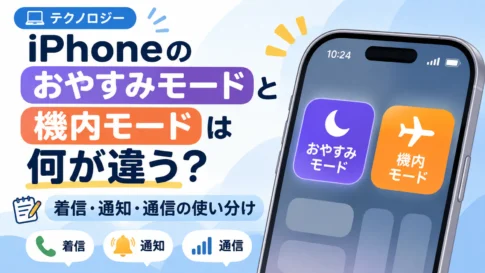

iPhoneのおやすみモードは通知・着信音を抑える機能、機内モードは携帯電話回線などの無線通信を切り替える機能です。どちらも静かにできる場合がありますが、仕組みはまったく異なります。寝るときに連絡だけ静かにしたいならおやすみモード、携帯回線を停止したいなら機内モードが基本です。
注意したいのは、おやすみモードでも通信自体は続くこと、機内モードでもWi-FiやBluetoothを利用できる場合があることです。「どちらを入れれば通知も連絡も完全に遮断できる」という単純な理解では困ることがあります。
まず結論:両モードの違い
- おやすみモード:携帯回線・Wi-Fiは通常のまま。通知や着信を知らせる方法を制限し、例外の連絡先・アプリを設定できる
- 機内モード:携帯電話の無線通信をオフにし、Wi-Fiも基本的にオフになる。必要ならWi-Fiを手動でオンにでき、Bluetoothの扱いも設定・機器によって異なる
- どちらもiPhone本体を電源オフにする機能ではなく、標準の時計アプリのアラームは通常利用できる
この違いはAppleの「おやすみモード」と「機内モード」の公式案内に基づきます。iOSのバージョン、通信契約、利用アプリや通知の許可状態によって細かな動作は変わります。
おやすみモードは通知を抑えて休むための機能
通信は残るのでアプリやネットは使える
おやすみモードはiOS 15以降の「集中モード」の一つです。着信音や通知音などを消音できますが、機内モードのように携帯電話回線そのものを切断するわけではありません。Web検索や動画視聴、メッセージの送受信は、通信環境があれば通常通りできます。
家族や重要な連絡先からの通知は許可できる
「設定」→「集中モード」→「おやすみモード」→「通知を許可」で、知らせてほしい連絡先やアプリを選べます。ソフトバンクは繰り返しの着信を許可する設定も案内しています。「すべての電話が必ず鳴らない」わけではありません。就寝中に必要な連絡を受けたいときは許可対象を確認してください。
設定方法とスケジュール
- コントロールセンターを開く。Face ID搭載iPhoneでは画面右上から下へスワイプする
- 「集中モード」を開き、「おやすみモード」を選ぶ
- 自動で切り替える場合は「設定」→「集中モード」→「おやすみモード」でスケジュールを確認する
- 解除したいときは、同じ「集中モード」メニューでおやすみモードをオフにする
朝起きたのに通知が鳴らない場合は、自動スケジュールで再びオンになっていないか確認しましょう。Appleもオン/オフの時刻設定を確認する方法を案内しています。
機内モードは携帯電話の通信を切り替える機能
携帯回線を停止し、Wi-Fiも原則オフになる
iPhoneの機内モードをオンにすると、携帯電話の無線通信がオフになり、Wi-Fiも通常はオフになります。電話回線の音声通話・モバイルデータ通信にそのまま頼れなくなるので、飛行機に乗るときや回線を一時的に切りたいときに使います。通信方式の例外を含め、実際のサービスは契約・設定を確認してください。
機内モードでもWi-FiやBluetoothは使える?
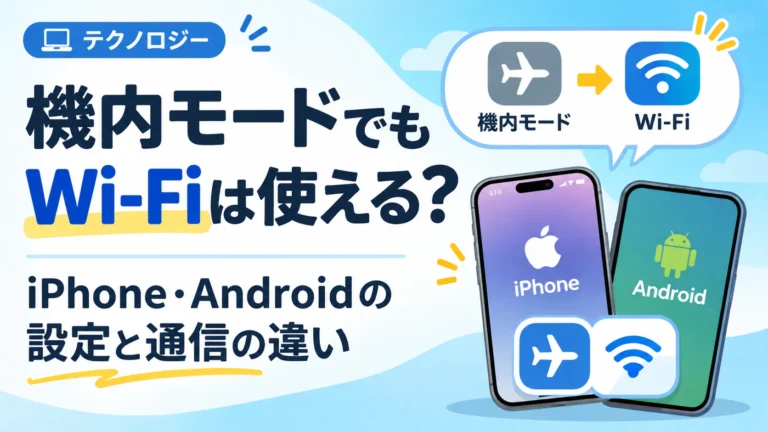
Appleによると、航空会社が許可している場合には機内モード中でもWi-FiとBluetoothを使えます。機内モードに切り替えたあとにWi-Fiを手動でオンにでき、Bluetoothは機内モードにしても使用できる設定があります。したがって、機内モード=完全にインターネットを遮断する機能とは限りません。
手順や注意点は機内モードでもWi-Fiが使える仕組みで詳しく説明しています。
機内モードの設定方法
- コントロールセンターで飛行機のアイコンをタップする
- ステータスバーの飛行機アイコンでオンを確認する
- 必要で、利用場所の規則に適合する場合にのみWi-Fiを別途オンにする
- 終了したら機内モードをオフにし、モバイル回線が戻ったことを確認する
着信・LINE・アラームはどうなる?
電話の着信
おやすみモードでは着信そのものが通信回線から消えるわけではなく、原則として通知・着信音を抑えます。許可した相手からは通知される場合があります。一方、機内モードでは携帯回線が停止するため、通常の携帯通話をそのまま受けることはできません。Wi-Fi通話などのサービスを利用する場合は、対応状況によって動作が異なります。
LINEやメールの通知
おやすみモード中もデータ通信が可能なら受信処理は続きますが、通知が静かになります。機内モード中は通信がない状態なら新着の取得が止まりますが、Wi-Fiを再度オンにして通信できるようにすれば、メッセージの受信・通知が可能になる場合があります。
時計のアラーム
Apple公式サポートによると、iPhoneの時計アプリで設定したアラームはおやすみモード中でも鳴ります。機内モードは通信設定なので、オフラインで動くアラームを停止させる機能でもありません。ただし、音量、アラームのサウンド設定、端末の電源・電池の状態には注意してください。
どちらを選ぶ?場面別の使い分け
睡眠中や作業中に通知を減らしたい
おやすみモードがおすすめです。家族など一部の連絡を許可しながら、ほかの通知で集中を妨げられないよう調整できます。
飛行機に乗る・携帯回線だけを切りたい
機内モードを使います。機内Wi-FiやBluetoothの利用は航空会社の案内に従ってください。Wi-Fiを使う場合は機内モードをオンにした後に別途確認します。
電池の節約だけが目的
機内モードは圏外での通信探索などを抑える場面で電池消費の削減につながる場合がありますが、通話・モバイル通信を使えなくなる点に注意が必要です。通信を維持したまま電池を節約したいならスマホの低電力モードの仕組みと設定も選択肢です。
よくある質問
おやすみモードと機内モードを同時にオンにできる?
できます。通信と通知を異なる目的で制御する設定だからです。ただし機内モード中にWi-Fiを使う場合は、ネット経由の連絡や通知が届く可能性があります。必要な連絡を逃したくない場合は設定の組み合わせを確認してください。
緊急の連絡を受け取るならどちら?
通信できる状態を維持しつつ重要な連絡先を許可したおやすみモードが使いやすい場合があります。機内モードでは携帯回線の通信が停止します。緊急情報や緊急通報の可否は端末・ネットワーク・利用環境に左右されるので、どちらのモードでも「絶対に届く」とは考えないでください。
まとめ
iPhoneのおやすみモードは通知のコントロール、機内モードは無線通信のコントロールです。静かなまま通信を使いたいならおやすみモード、携帯回線を止めたいなら機内モードを選びましょう。大切な連絡がある場合は、通知許可とWi-Fiの状態も合わせて確認してください。
参考・公式資料
確認日:2026年11月9日。Apple「おやすみモードのオン/オフ」、Apple「機内モードを使う」、Apple「iPhoneのアラーム設定」、ソフトバンク「おやすみモードの設定方法」。機能や画面表示はOS更新により変わる場合があります。