
スポンサーリンク
パソコンや外付けストレージを選ぶとき、「SSD」と「HDD」という2種類の保存装置を見かけます。どちらも写真や動画、アプリなどを保存できますが、何が違うのでしょうか。
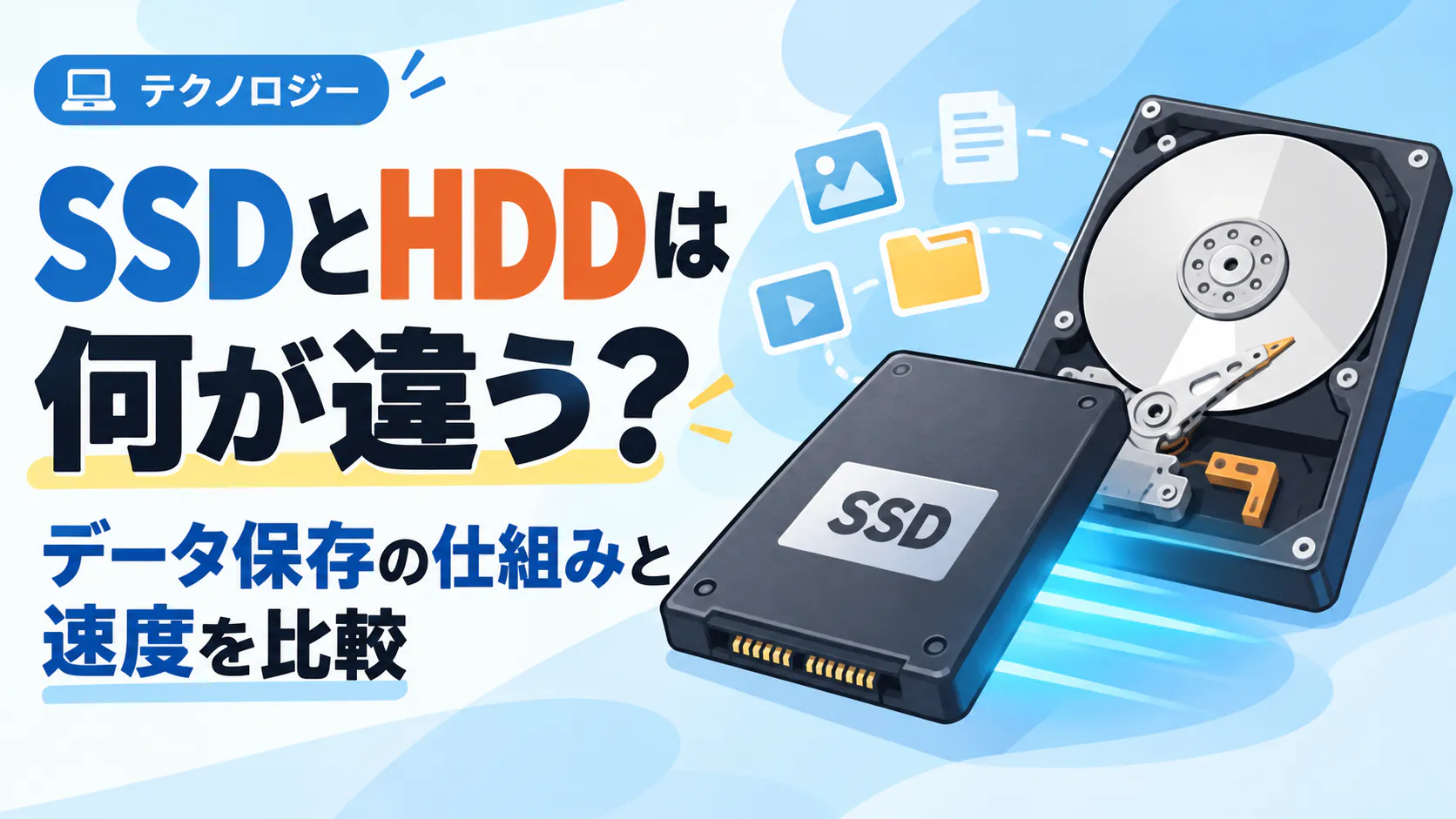
SSDとHDDの最大の違いは、データを保存する仕組みです。 HDDは回転する磁気ディスクにデータを記録するのに対し、SSDは半導体メモリに電気的に記録します。
この構造の違いによって、データを読み書きする速度や動作音、衝撃への強さ、価格などに差が生まれます。
この記事では、SSDとHDDの保存の仕組みから、SSDが速い理由、寿命や容量の違いまで解説します。パソコンの起動やゲーム、写真・動画の保存など、用途に応じた選び方も分かります。
SSDとHDDの違いは?まずは基本を比較
SSDとHDDは、どちらもパソコンのデータを長期間保存するための「ストレージ」と呼ばれる装置です。
WindowsなどのOS(基本ソフト)、アプリ、写真、動画、ゲームのデータなどを保存する役割は共通しています。ただし、内部の構造が大きく異なります。
SSDとHDDの主な違いを比較表で確認
主な特徴を比較すると、次のようになります。
| 比較項目 | SSD | HDD |
|---|---|---|
| 正式名称 | Solid State Drive | Hard Disk Drive |
| 保存方式 | 半導体メモリ | 磁気ディスク |
| 読み書き速度 | 一般に速い | 一般に遅い |
| 動作音 | ほぼ無音 | 回転音などが発生 |
| 衝撃への強さ | 比較的強い | 特に動作中の衝撃に弱い |
| 容量あたりの価格 | 比較的高い | 比較的安い |
| 消費電力 | 一般に少ない | 一般に多い |
| 主な用途 | OS・アプリ・ゲーム | 大容量のデータ保存 |
SSDにはデータを記録するために回転する部品がありません。そのため、データへのアクセスが速く、静かに動作できるという特徴があります。
一方、HDDは磁気ディスクを利用することで、比較的低いコストで大容量のデータを保存できます。
なお、SSDにもHDDにもさまざまな製品があります。表は一般的な傾向を示したもので、実際の性能は製品や使用環境によって異なります。
SSDは速度、HDDは大容量保存に強みがある
SSDとHDDの違いが分かりやすいのは、パソコンを使うときの待ち時間です。
例えば、パソコンの電源を入れると、保存装置からOSの起動に必要なデータが読み込まれます。アプリを開くときも同じように、実行に必要なファイルを読み出します。
こうした処理では、SSDの速いデータアクセスが役立ちます。HDDを搭載した古いパソコンでも、対応するSSDへ交換すると起動やアプリの読み込みが改善する場合があります。
ただし、パソコンの動作はCPUやメモリの性能にも左右されるため、SSDに交換すればすべての処理が速くなるわけではありません。
反対に、撮影した動画や過去の写真など、頻繁には開かない大容量ファイルを保存する場合は、必ずしも高速なストレージを必要としません。
保存容量を重視するならHDDも選択肢になります。パソコンによっては、OSやアプリをSSDに保存し、写真・動画などをHDDに保存する使い分けもできます。
SSDとHDDはデータをどうやって保存している?
SSDとHDDの性能差を理解するには、データが記録される仕組みを知ることが近道です。
パソコンのデータは、内部では「0」と「1」の組み合わせで扱われています。HDDとSSDは、この情報を異なる方法で記録しています。
HDDは回転する磁気ディスクにデータを記録する
HDDの内部には、「プラッタ」と呼ばれる円盤状の部品があります。プラッタの表面には磁性材料が使われており、磁化の状態によってデータを記録します。
データを書き込んだり読み出したりするときには、主に次の部品が働きます。
- プラッタ:データを磁気的に記録する円盤
- スピンドルモーター:プラッタを高速で回転させる部品
- 磁気ヘッド:プラッタ上のデータを読み書きする部品
- アクチュエーター:磁気ヘッドを目的の位置へ動かす機構
HDDがデータを読み出すときは、プラッタを回転させながら、磁気ヘッドを必要な位置へ移動させます。磁気ヘッドはプラッタの表面に極めて近い位置で動作し、記録された磁化の状態を読み取ります。
代表的なHDDの回転速度には、毎分5,400回転や7,200回転などがあります。回転速度は性能に関係しますが、記録密度や内部制御なども影響するため、回転数だけで読み書き速度が決まるわけではありません。
HDDは機械部品を動かしながら処理する構造のため、動作中には振動や回転音が生じることがあります。
SSDは半導体メモリに電気的にデータを記録する
SSDは、主に「NAND型フラッシュメモリ」と呼ばれる半導体メモリを使用してデータを保存します。
このメモリには多数の記憶素子があり、内部に保持された電荷の状態を利用して情報を記録します。
HDDのように円盤を回したり、磁気ヘッドを目的の場所へ移動させたりする必要はありません。電子回路を通じて記憶素子にアクセスできるため、機械的な待ち時間を減らせます。
SSDには、メモリチップのほかに「コントローラー」と呼ばれる制御用の部品も搭載されています。
コントローラーは、データがどこに保存されているかを管理し、読み書きの処理を制御します。また、特定の記憶領域ばかりが消耗しないよう、書き込みを分散する働きもあります。
SSDの内部構造や記録方法は、AWSのSSDとHDDの技術解説でも説明されています。
どちらも電源を切ってもデータが残る
SSDとHDDは、どちらも「不揮発性ストレージ」に分類されます。
不揮発性とは、電源からの供給がなくなっても、記録した情報を保持できる性質のことです。
HDDでは磁気ディスクの磁化状態が残り、SSDではフラッシュメモリの電荷状態が保持されるため、パソコンの電源を切っても保存したファイルが消えることは通常ありません。
ただし、データを永久に保持できるという意味ではありません。SSDの記憶素子に保持された電荷は、時間の経過や温度、劣化状態などの影響を受けます。HDDにも磁気記録や機械部品の劣化があるため、どちらも長期間放置するだけで安全に保管できるとは限りません。
スポンサーリンク
SSDがHDDより速いのはなぜ?
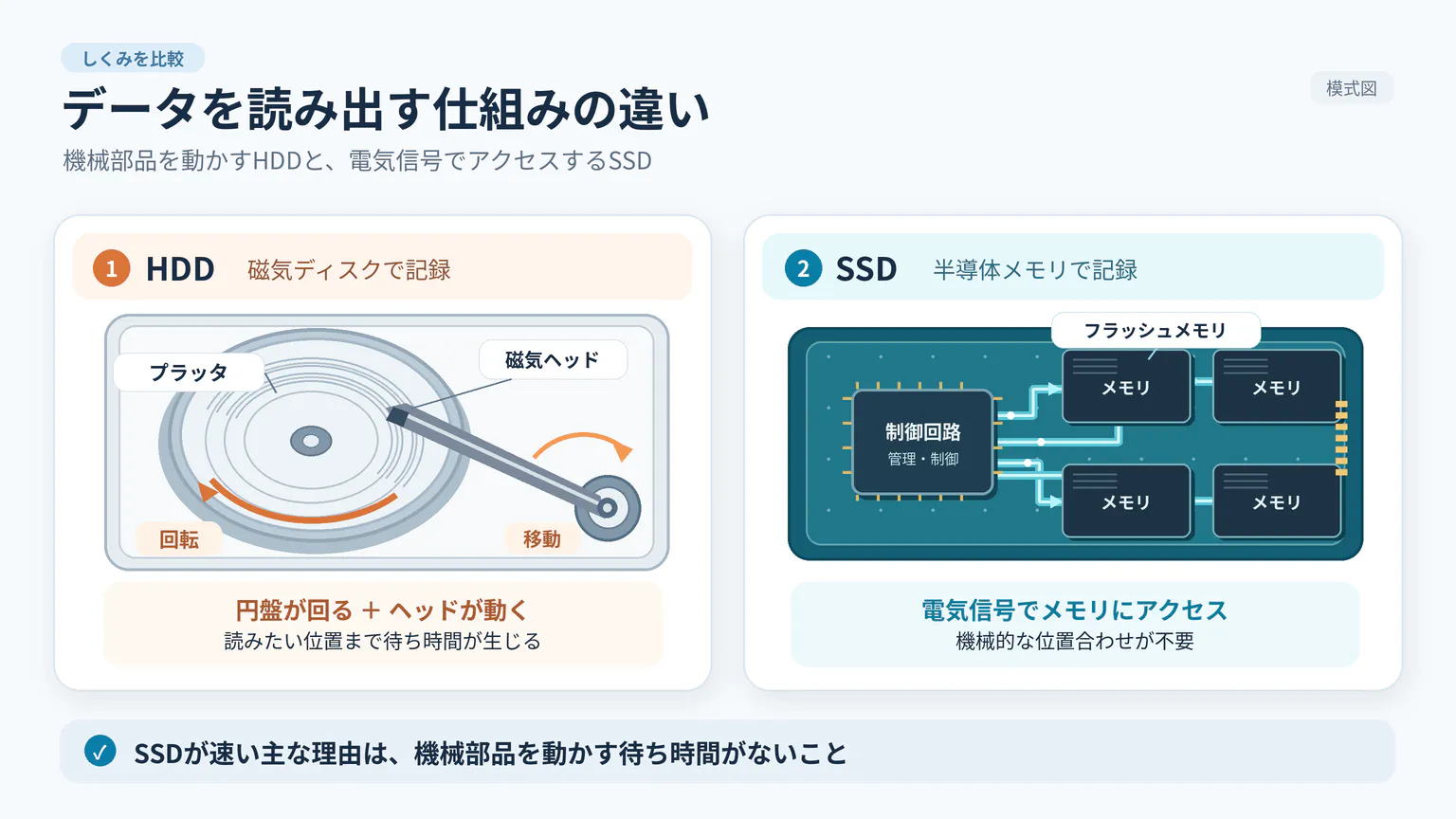
SSDがHDDより速い主な理由は、目的のデータを探すために機械部品を動かす必要がないことです。
ただし、保存装置の速度には複数の種類があり、大きなファイルを連続して読み込む場合と、小さなファイルを次々に読み込む場合では、性能差の現れ方が異なります。
HDDはデータを探すために磁気ヘッドを動かす必要がある
HDDでは、読みたいデータがある位置まで磁気ヘッドを移動させ、プラッタの回転によって目的の部分がヘッドの下に来るのを待つ必要があります。
この動作に関係するのが、「シーク時間」と「回転待ち時間」です。
- シーク時間:磁気ヘッドを目的の記録位置へ移動させる時間
- 回転待ち時間:目的のデータが磁気ヘッドの位置まで回転してくるのを待つ時間
例えば、7,200rpmのHDDは1秒間に120回転するため、1回転に約8.3ミリ秒かかります。目的の記録位置が回ってくるまでの平均待ち時間は、単純計算で約4.2ミリ秒です。
このほかに磁気ヘッドの移動やデータ転送なども必要になります。データが離れた場所に保存されているほど、ヘッドを動かす処理が増えやすくなります。
SSDではこうした機械的な位置合わせが不要なため、特に離れた記録領域へ次々にアクセスする処理で大きな差が生じます。
SSDは小さなファイルを多数読み込む処理にも強い
ストレージの速度は、大きく分けて「シーケンシャルアクセス」と「ランダムアクセス」で評価されます。
シーケンシャルアクセスは、連続したデータを順番に読み書きする処理です。大きな動画ファイルをコピーするような場面が代表例です。
一方、ランダムアクセスは、記録場所が離れている小さなデータを次々に読み書きする処理です。OSの起動やアプリの読み込みでは、こうしたアクセスが数多く発生します。
HDDも連続した大きなデータを読み込む場合は、一定の転送速度を発揮できます。しかし、小さなデータがあちこちに保存されていると、磁気ヘッドの移動や回転待ちが繰り返されます。
SSDはこの待ち時間が短いため、ランダムアクセスで有利です。単に大容量ファイルを速くコピーできるだけでなく、パソコンの操作に対する反応の速さにも影響します。
参考として、メーカーが公表している代表的な製品の連続読み出し速度を比較します。
| 製品の種類 | 公表された読み出し速度の例 |
|---|---|
| Seagate BarraCuda HDD(2TB・ST2000DM008) | 最大持続220MB/秒 |
| Kingston KC600 SATA SSD | 最大550MB/秒 |
| Kingston FURY Renegade PCIe 4.0 NVMe SSD | 最大7,300MB/秒 |
数値はメーカー公表仕様の例であり、同じ条件で測定した実測比較ではありません。HDDは最大持続読み出し速度、SSDは公表された最大シーケンシャル読み出し速度です。
出典:Seagate BarraCuda公式仕様(2026年版)、Kingston KC600公式仕様、KingstonのNVMe・SATA比較
MB/秒は、1秒間に何MBのデータを転送できるかを表す単位です。数値が大きいほど、同じ条件では多くのデータを転送できます。
ただし、例えば最大7,300MB/秒のSSDを使用しても、パソコンの起動時間が最大550MB/秒のSSDの約13分の1になるわけではありません。実際の処理にはCPUやソフトウェア、ランダムアクセス性能なども関係します。
SATA SSDとNVMe SSDでも速度が違う
SSDには複数の接続方式があり、代表的なものがSATAとNVMeです。
SATAはHDDでも広く利用されてきた接続規格です。SATA 6Gbpsのインターフェースは理論上の転送上限が約600MB/秒で、一般的なSATA SSDの最大読み出し速度は500~550MB/秒程度です。
一方、NVMeはフラッシュストレージ向けに設計された通信方式で、主にPCI Express(PCIe)を通じて接続します。
PCIe 4.0対応の高速なNVMe SSDには最大7,000MB/秒を超える製品があり、PCIe 5.0対応製品には最大14,000MB/秒を超えるものもあります。
ただし、NVMe SSDの性能を十分に引き出すには、パソコン側も対応したPCIe規格に対応している必要があります。SSDの性能が高くても、接続先の規格によって速度が制限される場合があります。
また、「M.2」はSSDの形状や接続部分を表す規格の一つです。M.2 SSDにはSATA方式とNVMe方式があるため、M.2という表示だけで高速なNVMe SSDだと判断することはできません。
SSDとHDDは寿命・容量・価格も違う
SSDとHDDを選ぶときは、速度だけでなく、故障の仕組みや保存容量、価格も確認する必要があります。
SSDは書き換えによる劣化、HDDは機械部品の故障に注意
SSDとHDDは、どちらも使用を続けるうちに故障する可能性があります。ただし、劣化や故障につながる要因が異なります。
SSDのNAND型フラッシュメモリには、データの消去と書き込みを繰り返せる回数に限界があります。書き換えが積み重なると、記憶素子が徐々に劣化していきます。
その耐久性を判断する目安の一つが「TBW(Terabytes Written)」です。
TBWは、SSDに書き込めるデータ量についてメーカーが示す耐久性の指標です。例えば600TBWという仕様なら、累計600TBの書き込みが一つの目安になります。
ただし、TBWに達した瞬間にSSDが必ず使えなくなるという意味ではありません。TBWは製品の耐久性や保証条件を判断するための値であり、実際の故障時期を正確に予測するものではありません。
SSDには書き込みを分散させる「ウェアレベリング」などの制御技術もあり、特定の記憶領域だけに負荷が集中することを抑えています。
一方、HDDでは、プラッタを回転させるモーターや磁気ヘッドを動かす機構などが故障要因になります。落下や強い振動によって、内部の精密な部品が損傷することもあります。
では、SSDとHDDのどちらが長持ちするのでしょうか。
これは使用頻度や温度、製品の品質、データの書き込み量などによって変わるため、一律に年数を決めることはできません。
また、SSDは機械部品がないため衝撃に強い傾向がありますが、コントローラーなどの電子部品が故障する場合もあります。HDDにも突然認識されなくなるような故障があり、どちらも寿命まで正常に使える保証はありません。
SSDの寿命に関する誤解については、KingstonのSSDに関する技術解説でも詳しく説明されています。
大容量になるほどHDDは価格面で有利になりやすい
ストレージを比較するときは、本体価格だけでなく、保存容量に対する価格を見ると判断しやすくなります。
例えば、同じ容量のSSDとHDDでも、一般にSSDのほうが高価です。HDDは磁気記録によって大容量化を進めてきたため、容量あたりの価格を抑えやすい特徴があります。
数TB以上の動画や写真を保存したい場合は、同じ予算でもHDDのほうが多くの容量を確保できることがあります。
一方、SSDも大容量化が進んでおり、数TBの製品が一般向けに販売されています。SSDだから容量が少ないというわけではありません。
また、1TBや2TBなど同じ容量でも、接続規格、耐久性、製品の性能によって価格は異なります。購入時は必要な容量を決めてから、同じ容量帯で比較するとよいでしょう。
静音性・衝撃耐性・消費電力にも違いがある
SSDはデータ保存のために回転する部品がないため、SSD本体から機械的な動作音が発生しません。
HDDはプラッタの回転音や磁気ヘッドの動作音が発生することがあります。静かな部屋でパソコンを使用する場合は、この違いが気になることもあります。
ただし、SSDを使ったパソコンでも、冷却ファンなどから音が発生する場合があります。SSDを搭載すればパソコン全体が完全に無音になるわけではありません。
衝撃への強さでは、一般にSSDが有利です。HDDは特に読み書き中に強い衝撃を受けると、磁気ヘッドやプラッタが損傷する恐れがあります。
そのため、持ち運ぶ機会が多いノートパソコンや外付けストレージでは、SSDの構造が役立ちます。ただし、SSDも基板や接続端子が破損する可能性があるため、乱暴に扱ってよいわけではありません。
消費電力についても、SSDは一般に少ない傾向があります。ただし、製品や処理内容によって違いがあり、高性能なNVMe SSDでは負荷が高いときに消費電力や発熱が増えることもあります。
SSDとHDDはどっちがいい?用途別の選び方
SSDとHDDのどちらを選ぶべきかは、主に「データへのアクセス速度を重視するか」「保存容量を重視するか」で判断できます。
用途別に整理すると、次のようになります。
| 用途 | 選び方の目安 |
|---|---|
| WindowsなどのOS | SSD |
| 日常的に使うアプリ | SSD |
| PCゲーム | SSD |
| 動画編集の作業用 | SSD |
| 大量の写真・動画の保管 | 容量重視ならHDD |
| 定期的なバックアップ | 容量・予算に応じて選択 |
| 持ち運ぶ外付け保存装置 | SSDが便利 |
パソコンの起動やアプリの使用にはSSD
普段使うパソコンの保存装置を選ぶなら、OSやアプリをインストールする場所としてSSDが向いています。
WindowsなどのOSは、起動時に多くのファイルを読み込みます。アプリも、プログラム本体だけでなく、設定ファイルや関連データなどを読み込みながら動作します。
SSDはこうした読み込み処理の待ち時間を短縮しやすいため、起動やアプリの立ち上がりが快適になる場合があります。
特にHDDを搭載した古いパソコンでは、CPUなどの性能に余裕がある場合、SSDへの交換によって操作時の待ち時間が大きく減ることがあります。
ただし、交換する場合は、パソコンが対応するSSDの形状や接続規格を確認する必要があります。既存のHDDと同じ場所へ、どのSSDでも取り付けられるわけではありません。
写真・動画の大量保存にはHDDも選択肢
撮影した写真や動画を大量に保存する場合は、必要な容量が大きくなりやすいため、HDDの価格面での強みが役立ちます。
例えば、4K動画などは撮影形式やビットレートによってファイルサイズが大きくなります。撮影した動画を削除せずに保管し続けると、保存先の容量が不足することがあります。
こうした用途では、高速な読み書きを必要としない保存済みデータをHDDへ移動すれば、SSDの空き容量を確保できます。
一方、写真を大量に整理したり、画像のプレビューを頻繁に表示したりする場合は、SSDの速いアクセスが便利です。
また、テレビ番組の録画用にHDDを使う場合は、テレビ側の対応機器や動作確認情報も調べてください。一般的なパソコン用ストレージなら、そのまますべてのテレビで録画できるとは限りません。
ゲームや動画編集ではSSDが役立つ
ゲームでは、起動時やステージ移動時に大量のデータを読み込むことがあります。ゲームをSSDにインストールすると、HDDと比べてロード時間が短くなる場合があります。
ただし、SSDに交換すればゲームのFPS(1秒間に表示されるフレーム数)が必ず上がるわけではありません。
FPSにはCPUやGPU(画像処理を担当する部品)の性能、ゲーム側の処理内容などが大きく関係します。
ストレージの読み込みが原因で処理が滞っていた場合は改善する可能性がありますが、SSDの主な利点はゲームデータの読み込み時間を短縮できることです。
なお、ゲーム機では本体ごとにストレージの使用条件が異なります。例えばPS5用ゲームは、USB接続の外付けストレージに保存できますが、そこから直接プレイすることはできません。プレイするには本体ストレージか対応する増設M.2 SSDへ移す必要があります。
動画編集でも、SSDを作業用の保存先にすると便利です。大容量の動画素材を読み込んだり、一時ファイルを保存したりする処理で高速なストレージが役立ちます。
ただし、動画のエンコードなどにはCPUやGPUの性能も影響します。SSDだけで編集作業全体が高速化するわけではありません。
作業中の素材やプロジェクトをSSDに置き、編集が終わった動画をHDDへ移動する方法もあります。
外付けストレージは接続方式も確認する
SSDとHDDには、パソコン内部に取り付ける内蔵タイプのほかに、USBなどで接続する外付けタイプがあります。
外付けSSDは比較的小型で軽量な製品が多く、持ち運びや素早いファイル転送に向いています。
外付けHDDは、容量を重視して写真や動画をまとめて保存したい場合に適しています。ただし、持ち運ぶときは振動や落下に注意する必要があります。
外付けストレージで注意したいのは、SSD本体の性能が高くても、USB端子やケーブルの規格によって転送速度が制限されることです。
例えば、最大1,000MB/秒を超える転送速度をうたう外付けSSDでも、パソコン側のUSB端子がUSB 2.0までしか対応していなければ、その速度を発揮できません。
また、USB Type-Cは端子の形状を表しており、すべてのType-C接続が高速なデータ転送に対応しているわけではありません。
外付けSSDを選ぶ場合は、本体の最大速度だけでなく、パソコンのUSB端子とケーブルの対応規格を合わせて確認しましょう。USB Type-Cケーブルの充電速度・データ転送・映像出力の違いについては、別の記事で詳しく解説しています。
SSDとHDDを選ぶ前に知っておきたい注意点
保存装置を選ぶ際には、ストレージとメモリの役割を混同しないこと、そして大切なデータを別の場所にも保存することが重要です。
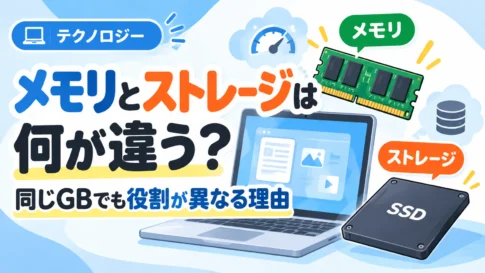
SSD・HDDとパソコンのメモリは役割が違う
パソコンの仕様を見ると、SSDやHDDとは別に「メモリ8GB」「メモリ16GB」などの表示があります。
ここでいうメモリは、一般にRAM(Random Access Memory)という作業用の記憶装置を指します。
SSDやHDDがファイルを保存する場所なのに対して、RAMはCPUが処理するデータを一時的に置いておく場所です。
例えば、写真編集アプリを開くと、アプリ本体や画像ファイルはSSDなどから読み込まれ、処理に必要なデータがRAM上にも配置されます。
一般的なRAMは電源を切ると保持していたデータが失われるため、写真や文書の長期保存には使いません。
また、RAMが不足すると、パソコンはストレージの一部を一時的な作業領域として使う場合があり、処理が遅くなる原因になります。
そのため、SSDの容量を増やすことと、パソコンのRAMを増やすことは別の対策です。
ファイルの保存場所が足りないならストレージ容量を確認し、複数のアプリを開いたときに動作が重くなるならRAMの使用状況も確認すると、問題を切り分けやすくなります。
SSDでもHDDでも大切なデータはバックアップが必要
SSDは機械部品が少ないため衝撃に強い傾向がありますが、故障しないわけではありません。HDDにも、電源を入れても認識されなくなるような突然の故障があります。
また、保存装置が正常でも、誤操作による削除、マルウェア、パソコンの故障などによってデータを失う可能性があります。
大切なデータを守るためには、元の保存先とは別の場所にコピーを作る「バックアップ」が必要です。
バックアップの考え方として知られているのが「3-2-1ルール」です。
- 3:元データを含めて3つ以上のコピーを保持する
- 2:異なる保存媒体などに分けて保管する
- 1:少なくとも1つは別の場所に保管する
例えば、パソコン内のSSDに写真を保存し、外付けHDDにもコピーを作り、さらにクラウドストレージへバックアップする方法があります。
ただし、クラウド上のファイルを自動同期しているだけでは、誤って削除した内容まで同期される場合があります。重要なデータは、過去の状態へ戻せるバックアップ機能や保存履歴も確認してください。
外付けHDDやSSDにバックアップする場合も、保存後に正常にファイルを読み出せるか確認し、必要なとき以外は安全に取り外して保管する方法があります。
また、何年も電源を入れない状態で放置することを前提にせず、定期的に保存状態を確認し、必要に応じて新しい保存装置へデータを移すことも大切です。
SSDとHDDには、それぞれ異なる強みがあります。普段使うパソコンの起動やアプリの読み込みを快適にしたいならSSD、大量のファイルを容量あたりの価格を抑えて保存したいならHDDが選択肢になります。
保存するデータの量、読み書きする頻度、必要な速度を考えて選び、大切なファイルは別の場所にもバックアップしておきましょう。
スポンサーリンク