
スポンサーリンク
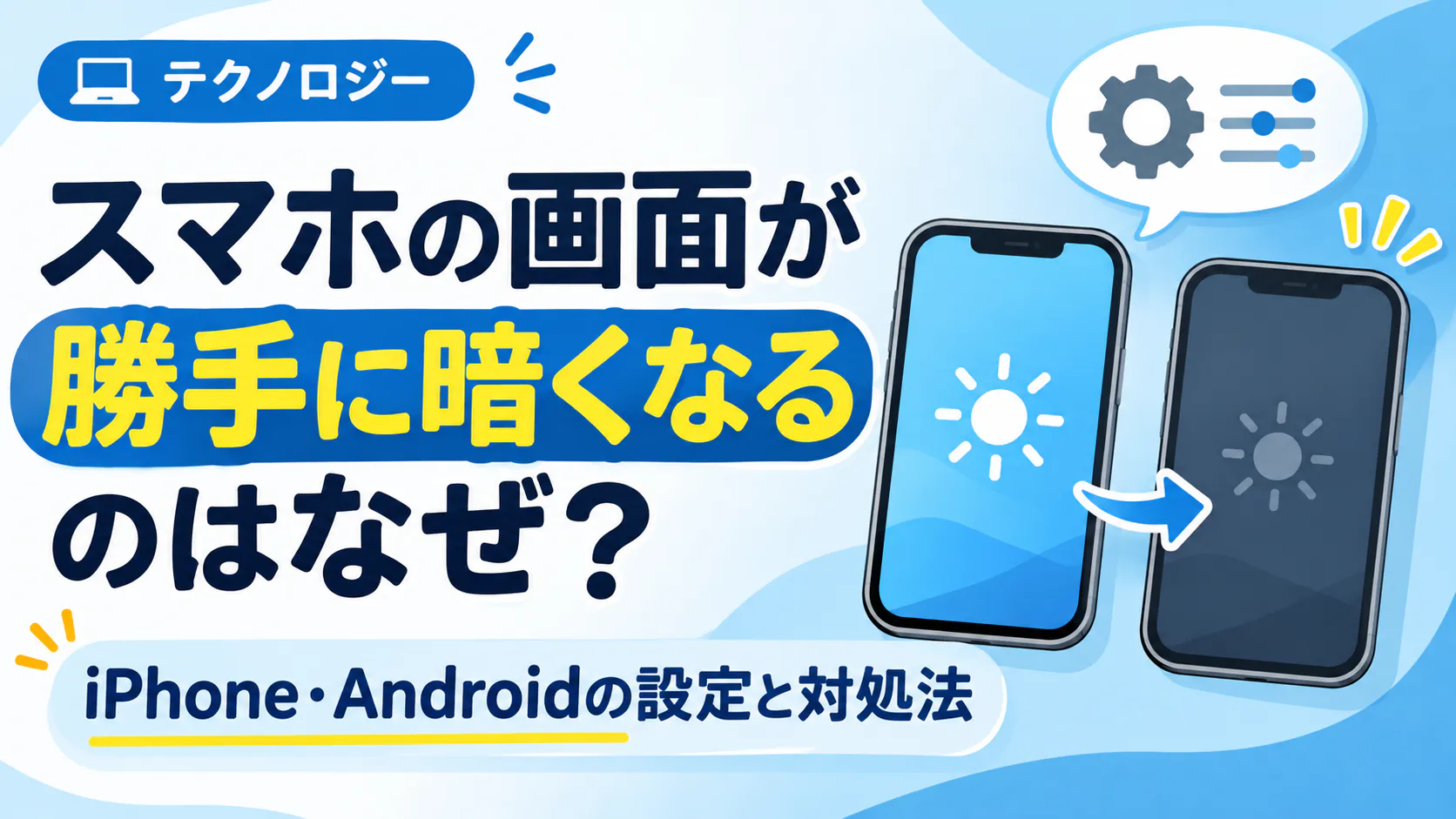
スマホの画面が勝手に暗くなるのは、周囲の光に合わせる自動調節、画面の消灯設定、端末の発熱対策などが原因の場合があります。まず「画面が暗いままなのか」「操作しないと消えるのか」「本体が熱いときだけ暗くなるのか」を分けて調べると、設定の変更だけで解決できる場合があります。
iPhoneとAndroidでは設定画面の名前が異なります。ここではApple・Google・Samsungの公式サポートに沿って、症状別の確認順を整理します。
まずは症状別に原因を切り分ける
| 症状 | 主な候補 | 最初の確認 |
|---|---|---|
| 部屋を移動すると暗くなる | 明るさの自動調節 | 環境光センサーと自動調節の設定 |
| 触らずにいると暗くなり消える | 自動ロック・画面自動消灯 | 消灯までの設定時間 |
| 屋外やゲーム中だけ極端に暗い | 発熱時の保護動作 | 端末の温度・直射日光 |
| スライダー最大でも暗い | 画面をさらに暗くする補助機能 | アクセシビリティの表示設定 |
| 特定アプリだけ明るさが変化 | アプリ固有の表示・権限 | アプリ設定とシステム変更権限 |
画面の「明るさ」と「色味」も区別してください。Night Shiftやダークモードで画面の見た目が暗く感じることがありますが、必ずしも明るさのスライダーが下がったとは限りません。
iPhoneで明るさの自動調節を確認する
- 「設定」を開く。
- 「アクセシビリティ」→「画面表示とテキストサイズ」の順に進む。
- 画面の下の方にある「明るさの自動調節」のオン・オフを確認する。
- 必要ならいったんオフにしてオンへ戻し、光の変化に対して正常に反応するか様子を見る。
AppleによるとiPhoneは環境光センサーによって周囲の明るさに合わせて表示を変えます。自動調節をオフにすると電池の消費が増える場合があるため、通常は機能を理解した上で利用するのがよいでしょう。
True Tone・Night Shift・ダークモードも別に確認
「設定」→「画面表示と明るさ」にはTrue ToneやNight Shift、ダークモードがあります。True Toneは周囲の光に合わせて色と明度を調整し、Night Shiftは主に色温度を暖かい色へ寄せます。画面が黄色く見える場合などは、輝度の自動調節とは別に調べてください。
操作しないとすぐ暗くなるなら自動ロック
「設定」→「画面表示と明るさ」→「自動ロック」で、操作していないとき画面が消えるまでの時間を確認します。「使っているのに急に暗くなる」という症状と、放置後に消える現象は原因が違うことがあります。自動ロックを長くすると電池消費が増える場合があります。
スポンサーリンク
Androidで確認する|Google PixelとGalaxy
Google Pixelは「明るさの自動調節」
Pixelの「設定」→「ディスプレイとタップ」から明るさの設定を開きます。「明るさの自動調節」を有効にすると、周囲の光に応じて自動で明るさを調整します。Googleは使用中の手動調節から好みを学習する仕組みも案内しています。
Androidは機種によって表示項目が違うため、別メーカーの端末では設定画面の検索欄で「明るさ」や「画面自動消灯」を探すと見つけやすくなります。
Galaxyは「ディスプレイ」の自動調整を確認
Samsungの公式案内では、Galaxyの「設定」→「ディスプレイ」にある「明るさ自動調整」を切り替えられます。オフにしても特定アプリで変化する場合は、アプリが画面表示を制御している可能性があります。
さらにGalaxyでは「設定」→「ユーザー補助」→「視認性向上」などに「明るさをさらに下げる」機能がある機種もあります。スライダーを最大にしても暗い場合は確認してください。
熱くなったときに画面が暗くなるのはなぜ?
AppleはiPhoneの内部温度が高くなると、機器を保護するためにディスプレイを暗くしたり、明るさの上限を引き下げたりすると説明しています。直射日光の下、暑い車内、負荷の高いゲーム、充電しながらの使用などでは、本体の温度にも注意が必要です。
- 直射日光や熱源から離れ、できれば涼しい室内へ移動する。
- 負荷の高いアプリや充電を一時的に止め、自然に冷めるのを待つ。
- 冷蔵庫・冷凍庫に入れる、水で冷やすなど急激な冷却はしない。
- 発熱が異常に強い、膨張や破損がある場合は使用をやめてメーカーのサポート窓口へ相談する。
画面が暗くなるからといって、必ずしも液晶や有機ELの故障とは限りません。表示方式の違いについては有機ELと液晶の仕組みの比較も参考になります。
明るさが戻らないときの安全な確認順
- 1. 明るさのスライダー:手動で動かして反応を確認する。
- 2. 自動調節と色の設定:画面の自動調節、ダークモード、アクセシビリティを確認する。
- 3. 画面消灯時間:放置時だけ暗いのかを調べる。
- 4. 本体温度:熱いときは充電・高負荷アプリを中断して冷ます。
- 5. 再起動とソフト更新:安全に操作できる状態なら、公式の更新や再起動を試す。
- 6. メーカーへ相談:正常な温度で設定を変えても全く改善しない、ちらつき・黒い斑点・タッチ不良がある場合は点検を依頼する。
よくある疑問
明るさの自動調節をオフにした方が電池が長持ちする?
必ずしもそうではありません。Appleは、明るさの自動調節をオフにすると消費電力が増える場合があると説明しています。周囲の明るさに合わせた適切な表示と、必要以上の高輝度を避けることが基本です。
画面が真っ暗になるのも自動調節のせい?
暗くなるだけでなく完全に消える場合は、自動ロック、画面自動消灯、バッテリーやシステムの状態なども切り分ける必要があります。再起動もできない場合や表示が戻らない場合は、端末の公式故障診断・サポートを確認してください。
画面が勝手に暗くなる問題は、明るさ・消灯・温度を別々に確認するのが近道です。最初から修理や初期化を行わず、まず端末の設定画面とメーカーの案内を確認してください。
参考資料:Apple「iPhoneやiPadで明るさや色温度を調整する」/Apple「高温または低温になりすぎた場合」/Google Pixelヘルプ「画面とディスプレイの設定」/Samsung「画面の明るさの自動調整」(2026年11月6日確認)。
スポンサーリンク